
Tips
ノウハウや手順に関するよくあるご質問を掲載しています。
-
- QQURU未登録の友だちだけにLINEを配信したい(除外配信の手順)
-
QQURU会員を除外して、未登録の友だちにだけ「会員登録を促すLINE」を配信する方法をご案内します。
使用ツール: QQURU管理画面/LINE Official Account Manager(以下、LOM)
なぜ除外配信が必要なのか
QQURU連携前から友だちになっていたユーザーはUID(ユーザーID)を保持していないため、QQURU単独では「未登録者のみ」を抽出できません。
⚠️ 仮会員について
QQURU連携前から友だちだったユーザーは、仮会員ステータスにも反映されていない場合があります。そのためQQURU単独の「仮会員セグメント配信」だけでは全員をカバーできず、この除外配信フローが必要になります。そこで、次の考え方で配信します。
QQURUで「会員登録済みのLINE IDリスト」を出力 → LOMで除外オーディエンスとして登録 → 友だち全員から会員を除外して配信
区分 対象 除外対象 QQURU登録済み + LINE連携ありの会員 配信対象 友だち全員から会員を除いた残り(仮会員・旧来の友だちを含む) 参考:絞り込み配信マニュアル(LINEヤフー for Business)
全体の流れ(4ステップ)
- QQURUから会員のLINE IDをCSV出力(QQURU管理画面)
- LINE ID列のみの除外用CSVを作成(Excel/スプレッドシート)
- LOMでオーディエンスとしてアップロード(LOM)
- 配信時に「除外」指定して送信(LOM)
参考:オーディエンスの作成方法(LINEヤフー for Business)
用語解説
Q. ユーザーID(UID)とは
A. ユーザーIDとは、ユーザーの一意な識別子です。
LINEで登録されているユーザーの表示名や、友だち検索に利用するLINE ID(@〜)とは異なります。
ユーザーIDはLINEプラットフォームが発行する値で、U8189cf6745fc0d808977bdb0b9f22995のように、U[0-9a-f]{32}の正規表現にマッチする文字列です。LOMのオーディエンスにアップロードするのは、この形式のユーザーIDです。
ユーザーIDが発行される単位
ユーザーIDは、同じユーザーであってもプロバイダーごとに異なる値が発行されます。
プロバイダーが同じであれば、チャネルの種類(LINEログインチャネルやMessaging APIチャネル)にかかわらず、同じユーザーIDが割り当てられます。
たとえば同じプロバイダーの配下にMessaging APIチャネルとLINEログインチャネルがあった場合、それぞれのチャネルで取得したAさんのユーザーIDは同一の値です。
しかし、Aさんのユーザー IDを異なるプロバイダーの配下にあるチャネルで取得した場合、AさんのユーザーIDはプロバイダーごとに異なる値となります。STEP 1:QQURUから会員のLINE IDをCSV出力
操作場所
やり方
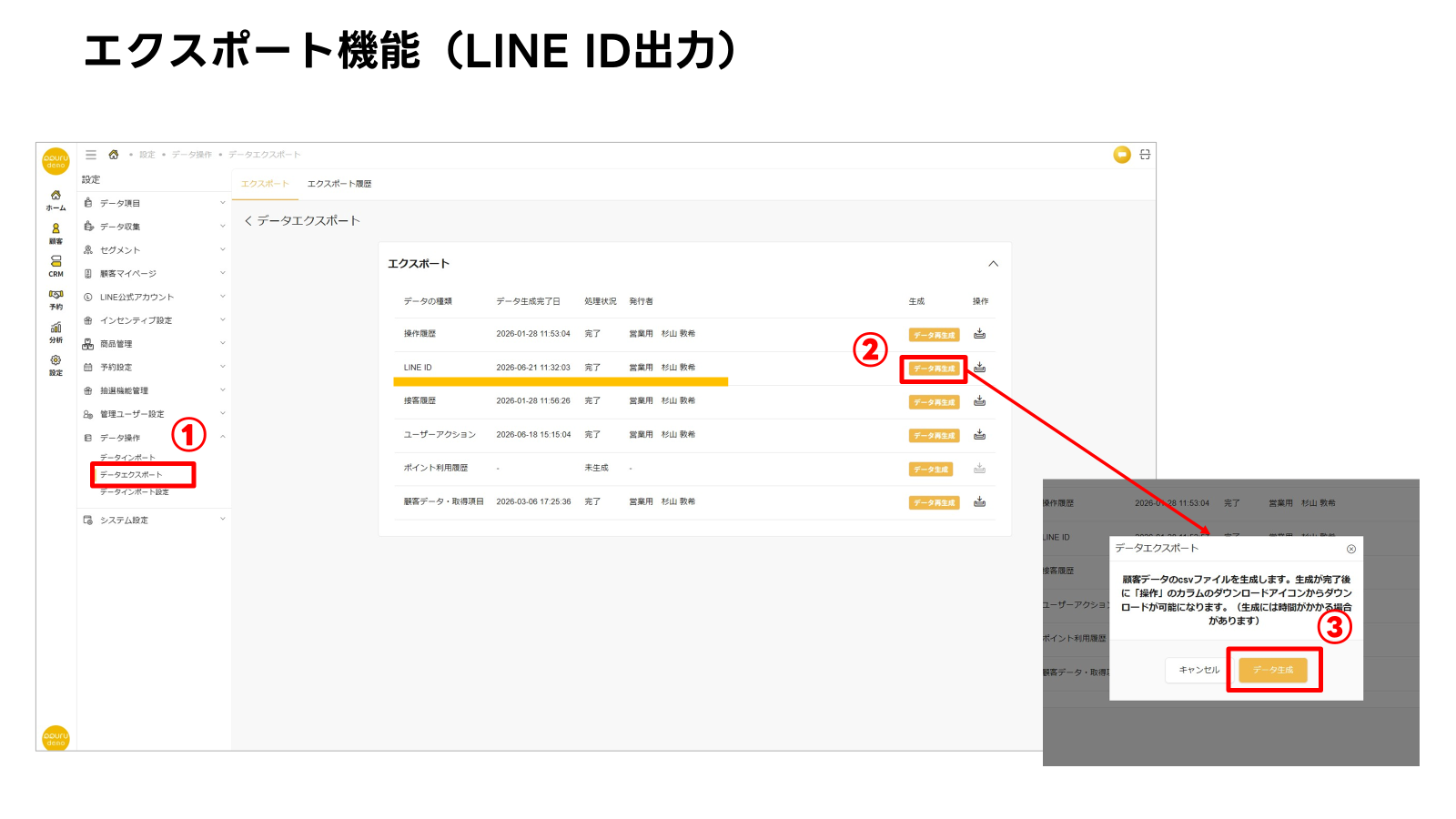
- QQURU管理画面にログインします。
- 「エクスポート機能」からLINE IDを選択し、「データ生成」を押します。
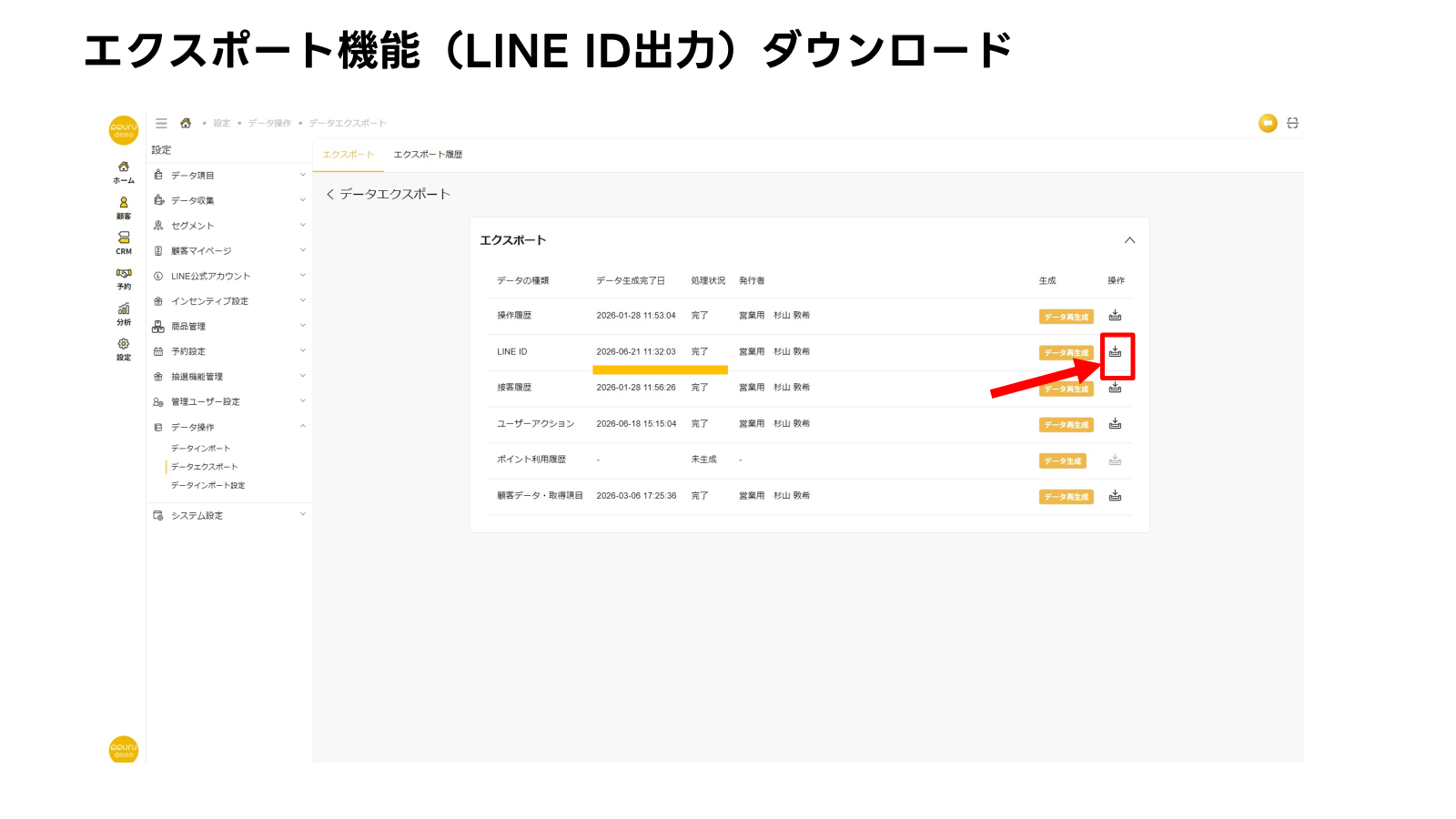
- 「ダウンロード」ボタンからCSVをダウンロードします。
補足
- エクスポートできるのは会員のみです(仮会員はダウンロード不可)。
- 会員であれば、現在ブロック中のユーザーも抽出対象に含まれます。
STEP 2:除外用CSVファイルの作成
操作場所
やり方
- QQURUからダウンロードしたCSVをExcelで開きます。
- 「LINE ID」列だけを選択してコピーします。
- 新しいファイルを開き、A列にLINE IDを貼り付けます。
- 「ファイル › 名前を付けて保存 › CSV(コンマ区切り)」で保存します。 ファイル名例:
qquru_members_lineid_20260515.csv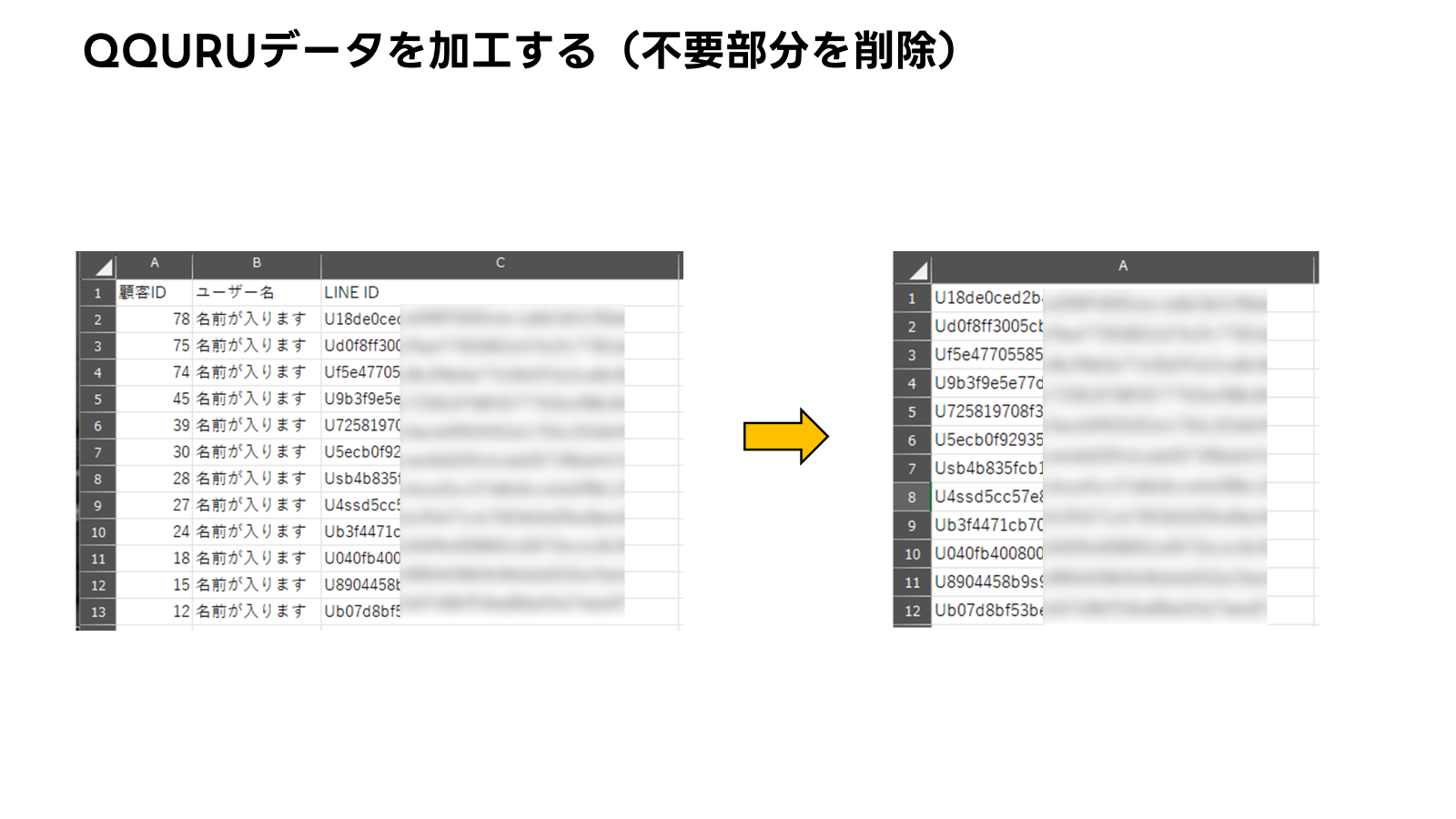
⚠️ ファイル作成時の注意
・1行目のヘッダーは不要です(LINE IDのみを縦に並べます)。
・1ファイルあたり最大150万件までです(LINE仕様)。
・UTF-8形式で保存してください。
・重複したIDが含まれているとアップロードできません。STEP 3:LOMでオーディエンス登録
操作場所:LINE Official Account Manager
- LOM( https://manager.line.biz/ )にログインします。
- 該当のLINE公式アカウントを選択します。
- 左メニューの「データ管理」›「オーディエンス」を開きます。
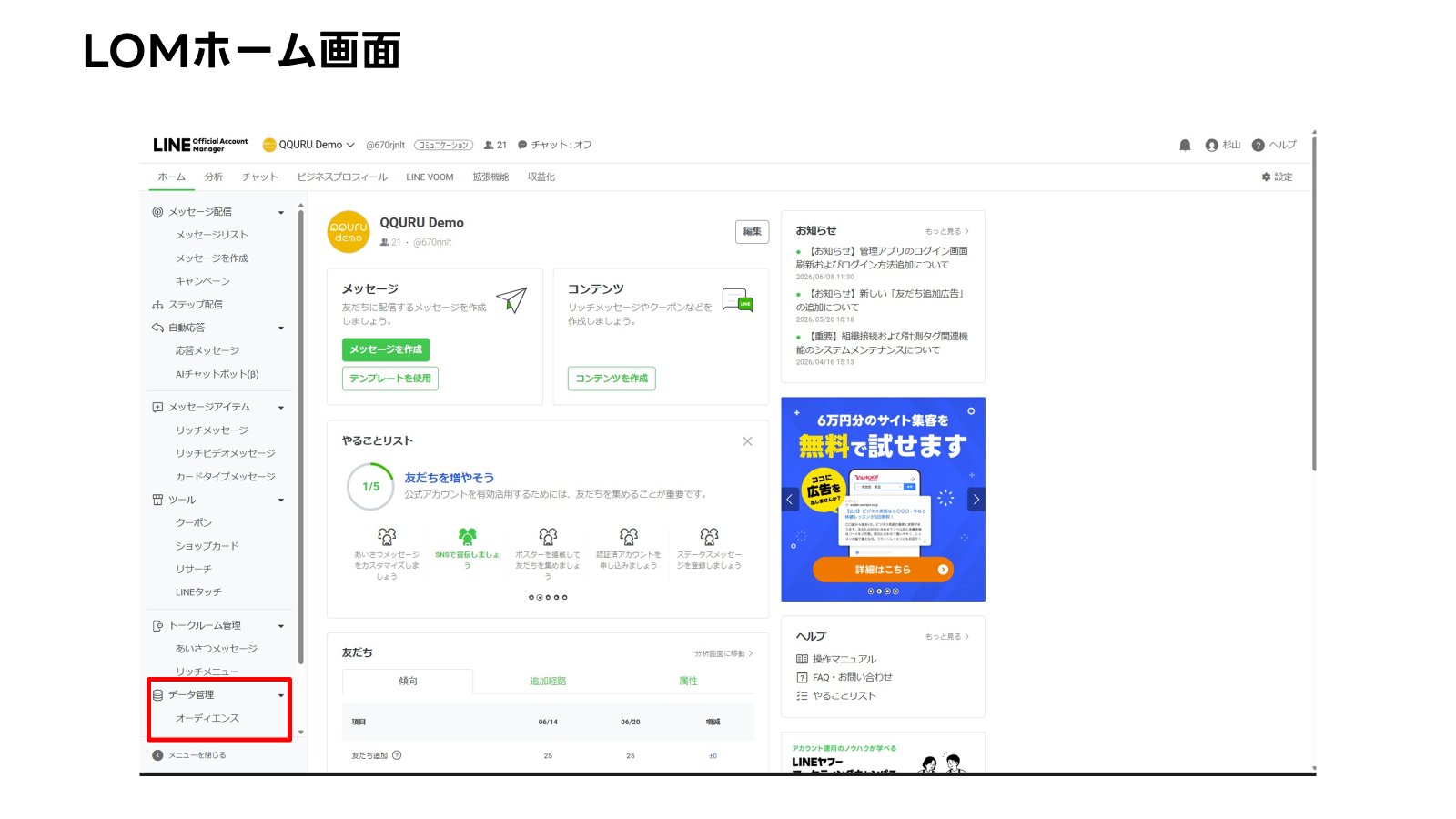
- 「オーディエンスを作成」をクリックします。
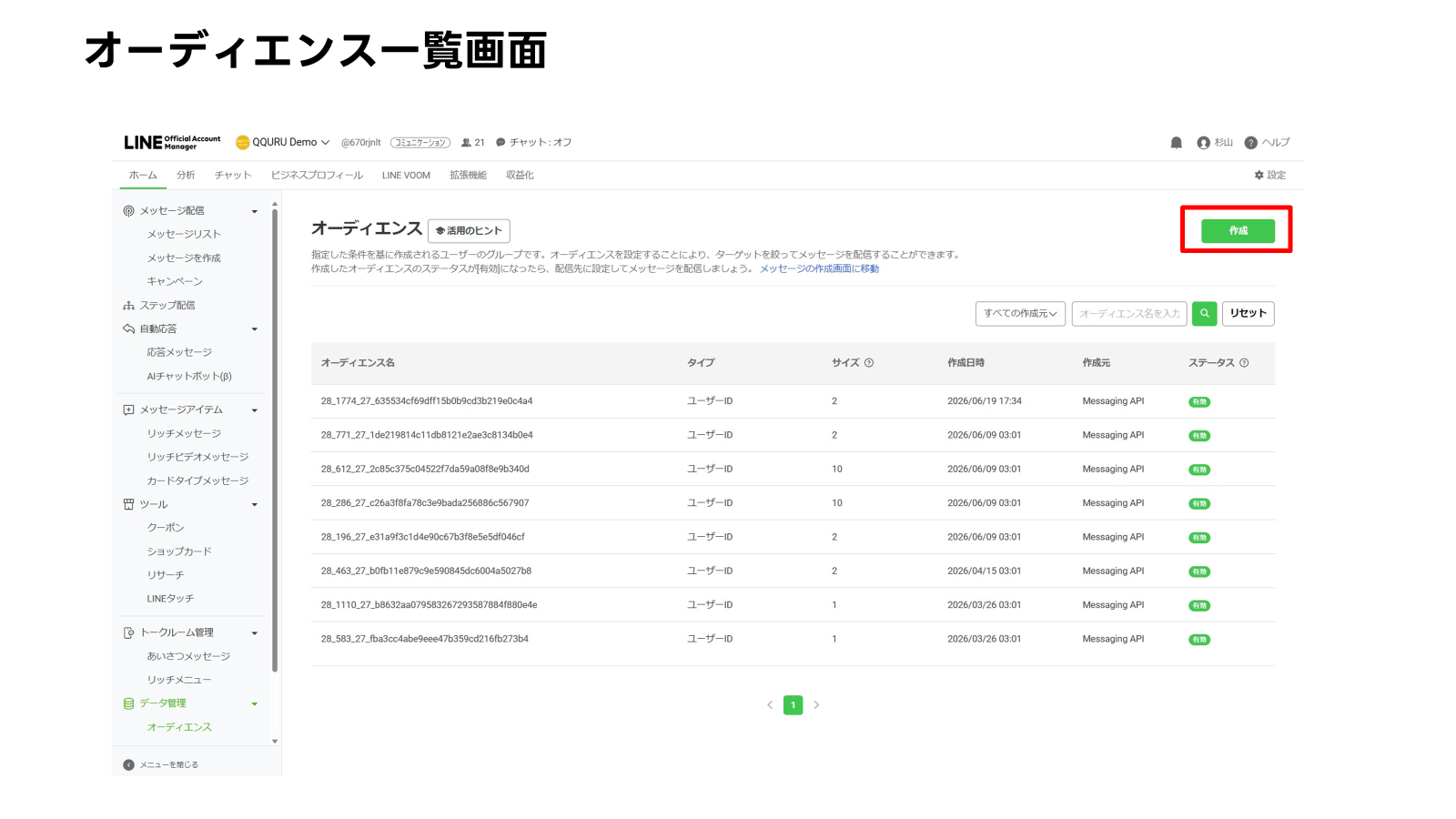
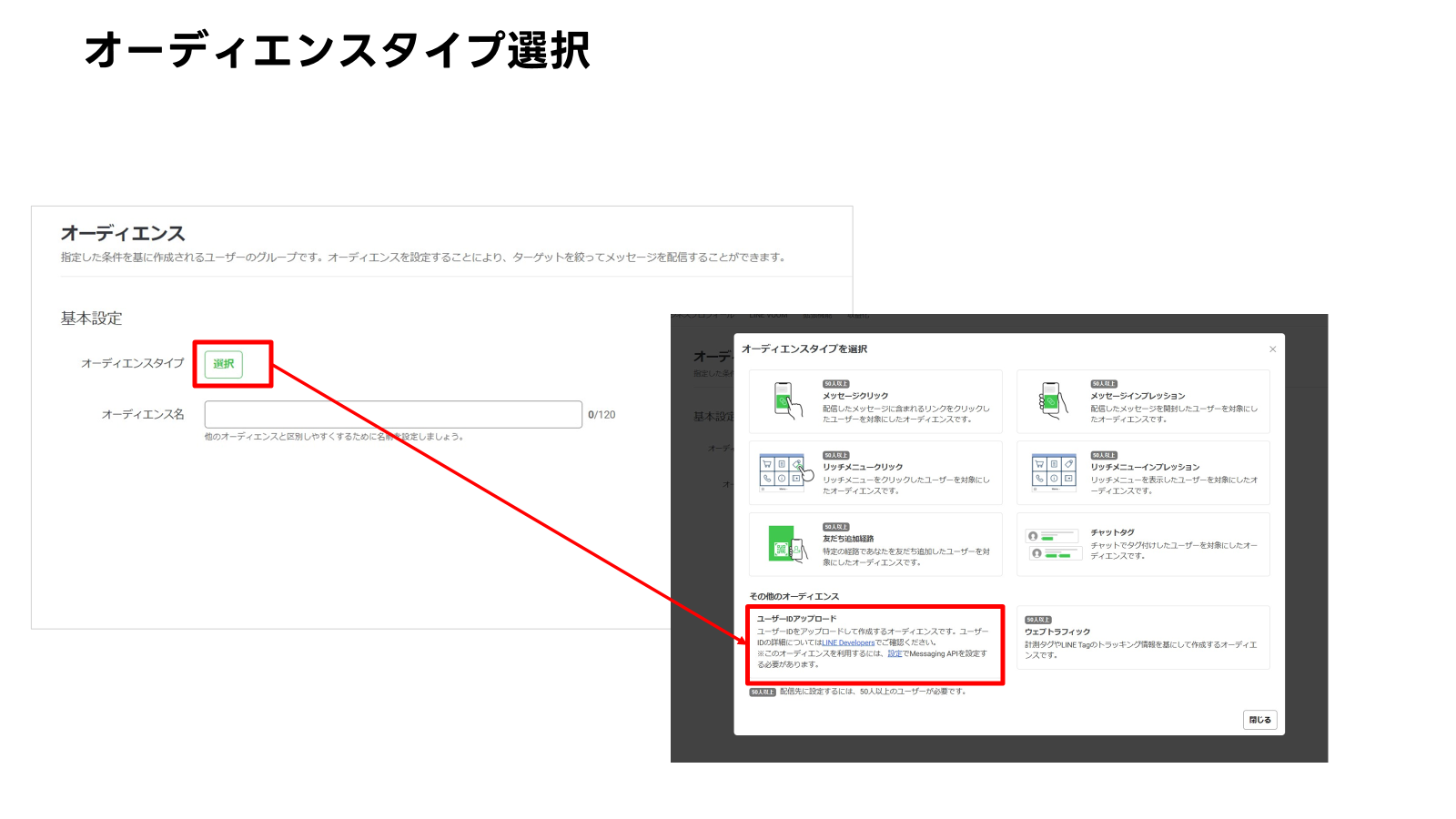
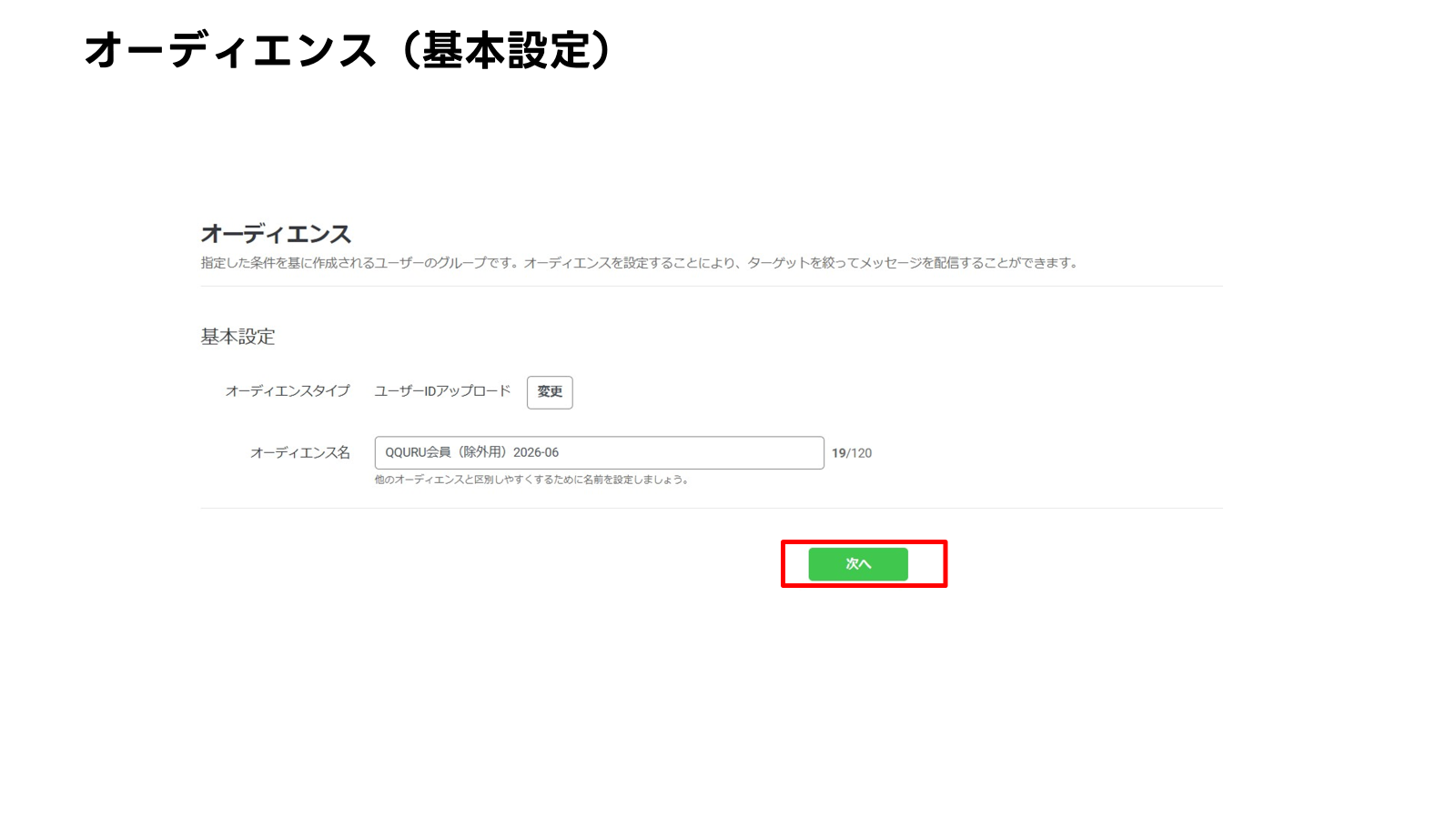
- 種類は「ユーザーIDアップロード(UID)」を選択し、管理しやすいオーディエンス名を入力します。 例:「QQURU会員(除外用)2026-06」
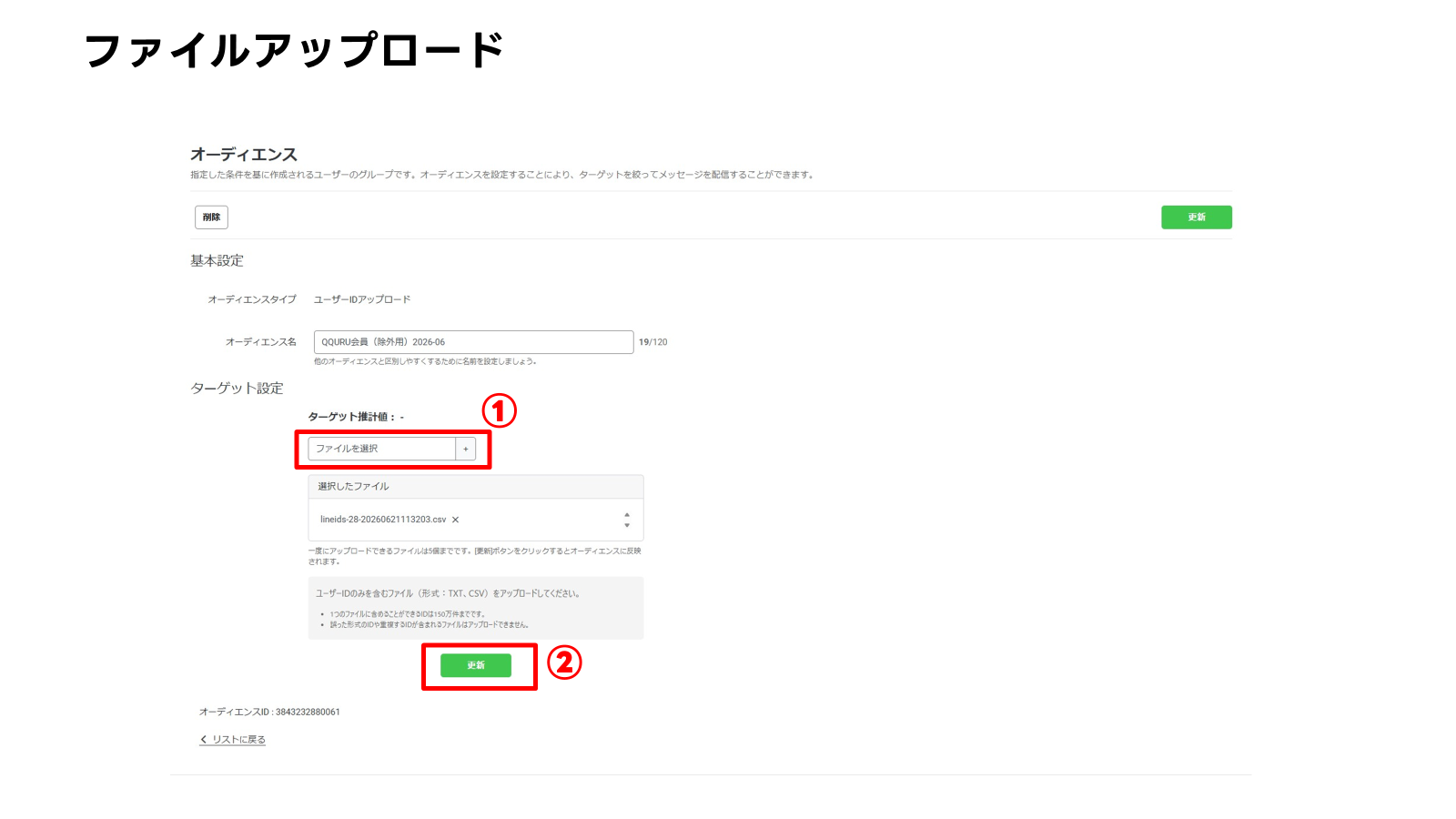
- STEP 2で作成したCSVをアップロードします。
オーディエンスの有効化について
アップロード後、オーディエンスが「有効」になるまで数時間〜最大24時間かかる場合があります。
配信前日までのアップロードを推奨します。
※「準備中」と表示されていても、配信画面では選択できる場合があります。STEP 4:除外設定してメッセージ配信
操作場所:LOM › メッセージ配信
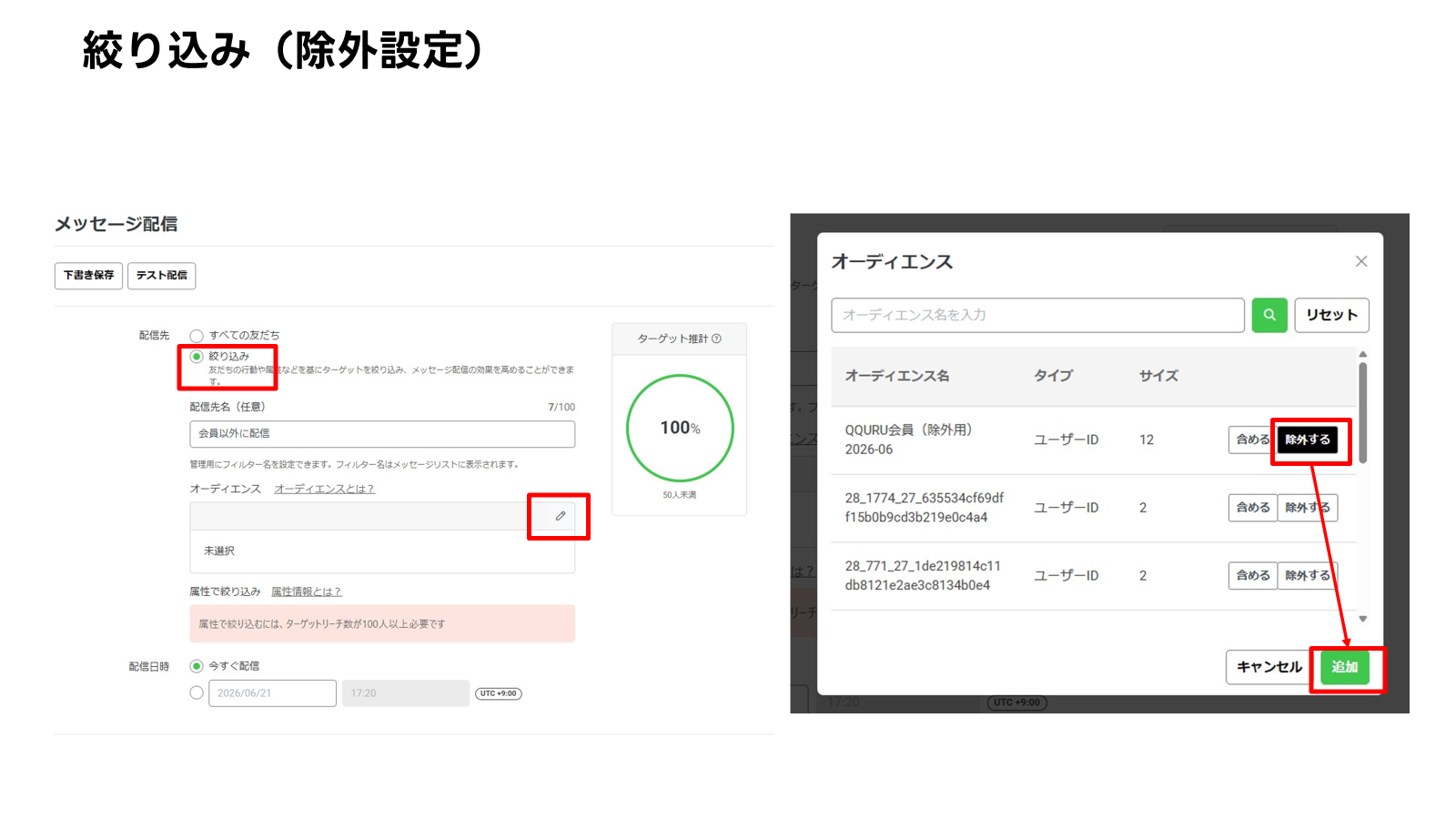
- 「メッセージ配信」›「新規作成」を開きます。
- 配信先で「絞り込み」を選択します。
- 「オーディエンス」欄で「除外するオーディエンスを追加」を選択します。
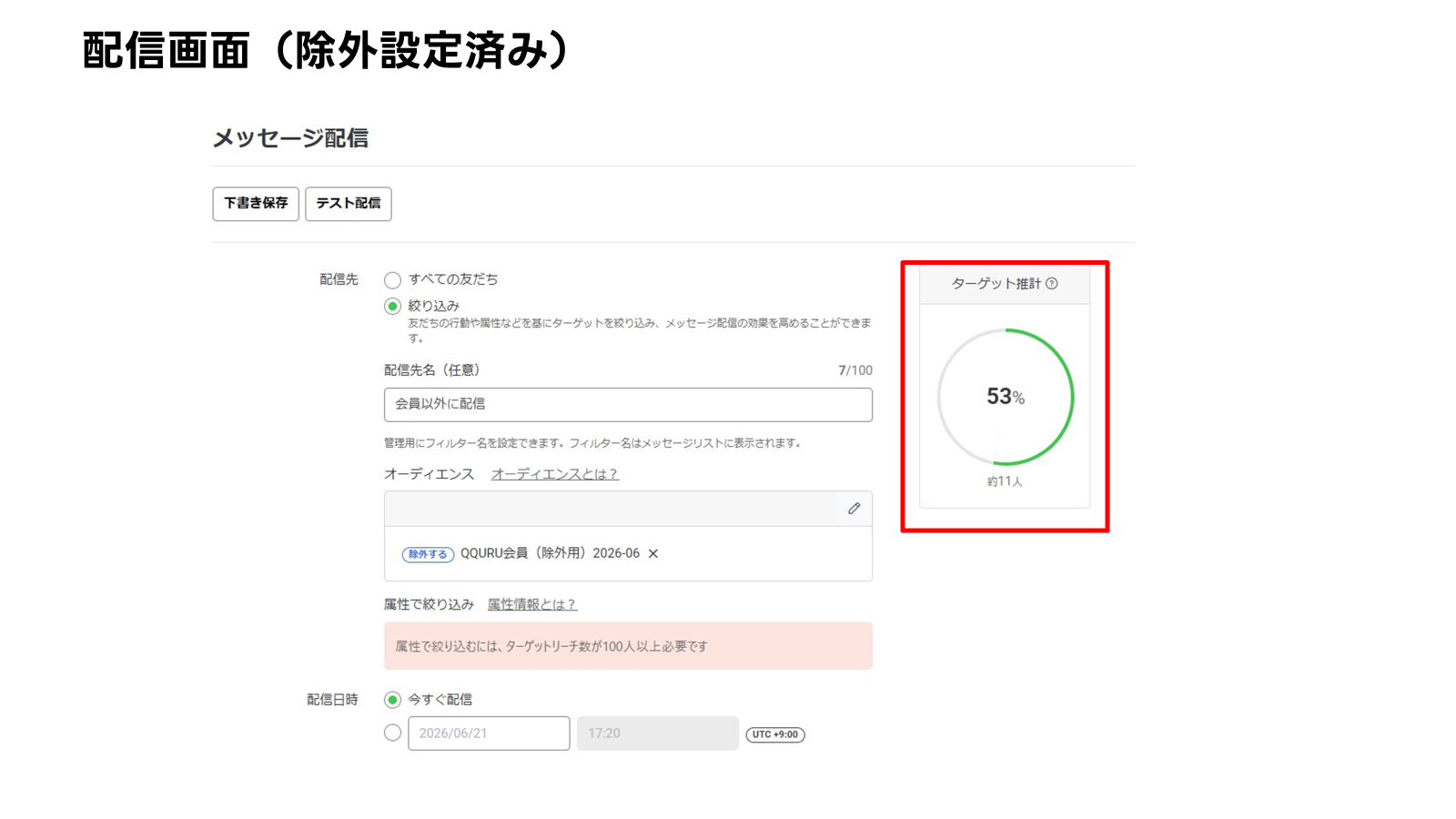
- STEP 3で作成したオーディエンス(QQURU会員)を選択します。
- メッセージ本文に各店舗専用の会員登録URLを記載します。
- 配信日時を設定し、「配信」または「予約配信」を実行します。
配信前の確認ポイント
配信前に「配信人数の見込み」が表示されます。友だち総数よりQQURU会員数分だけ少なくなっていれば、除外設定は正常です。制約と注意点
1. インサイト(効果測定)が取得できない
LOMの除外配信では、開封数・クリック数などの詳細インサイトを取得できません(LINE仕様による制限)。
代替の効果測定として、以下の方法をご検討ください。- 配信後のQQURU会員登録数の増加を追跡する
- メッセージ内のURLにUTMパラメータを付与し、GA4でクリック数を計測する
- 配信前後の友だち数の変動でブロック率を確認する
2. オーディエンスは配信のたびに更新が必要
古いリストを使い続けると、新規に登録した会員にも配信されてしまいます。配信のたびに最新のQQURU会員リストをエクスポートし、LOMのオーディエンスを差し替えてください。
推奨タイミング: 配信の2〜3日前にQQURUからエクスポートし、オーディエンスを更新
3. オーディエンスアップロード時の制限
- ファイル形式:TXT または CSV
- 上限件数:1ファイルあたり150万件
- 誤った形式のIDや重複IDが含まれているとアップロードできません
4. 店舗別アカウントを運用している場合
複数のLINE公式アカウントをQQURUと連携している場合は、アカウントごとに同じ手順を実施してください。
5. メッセージ本文のおすすめ構成
「会員登録がまだの方へ」という導入文に加え、各店舗専用の会員登録URL(またはQRコード)を挿入すると、登録店舗の選択ミスを防止できます。