
概要
予約ページとは、顧客が予約を申し込むためのフォームです。1つのサービス(個別相談・セミナーなど)に対して1つ作成するのが基本で、URL・受付時間・担当者・アンケートなどを細かく設定できます。
初期設定(全体設定・担当者管理・Zoom連携)については予約機能の初期設定をご覧ください。
利用シーン
- 個別相談の予約フォームを作りたい
- セミナー・説明会の申込ページを作りたい
- 担当者ごとのスケジュールを予約枠に自動で反映させたい
- 予約時にアンケートを実施したい
アクセス方法
一覧画面
作成済みの予約ページの一覧を表示します。フォーム名・公開状態・登録日時などで絞り込み検索が可能です。
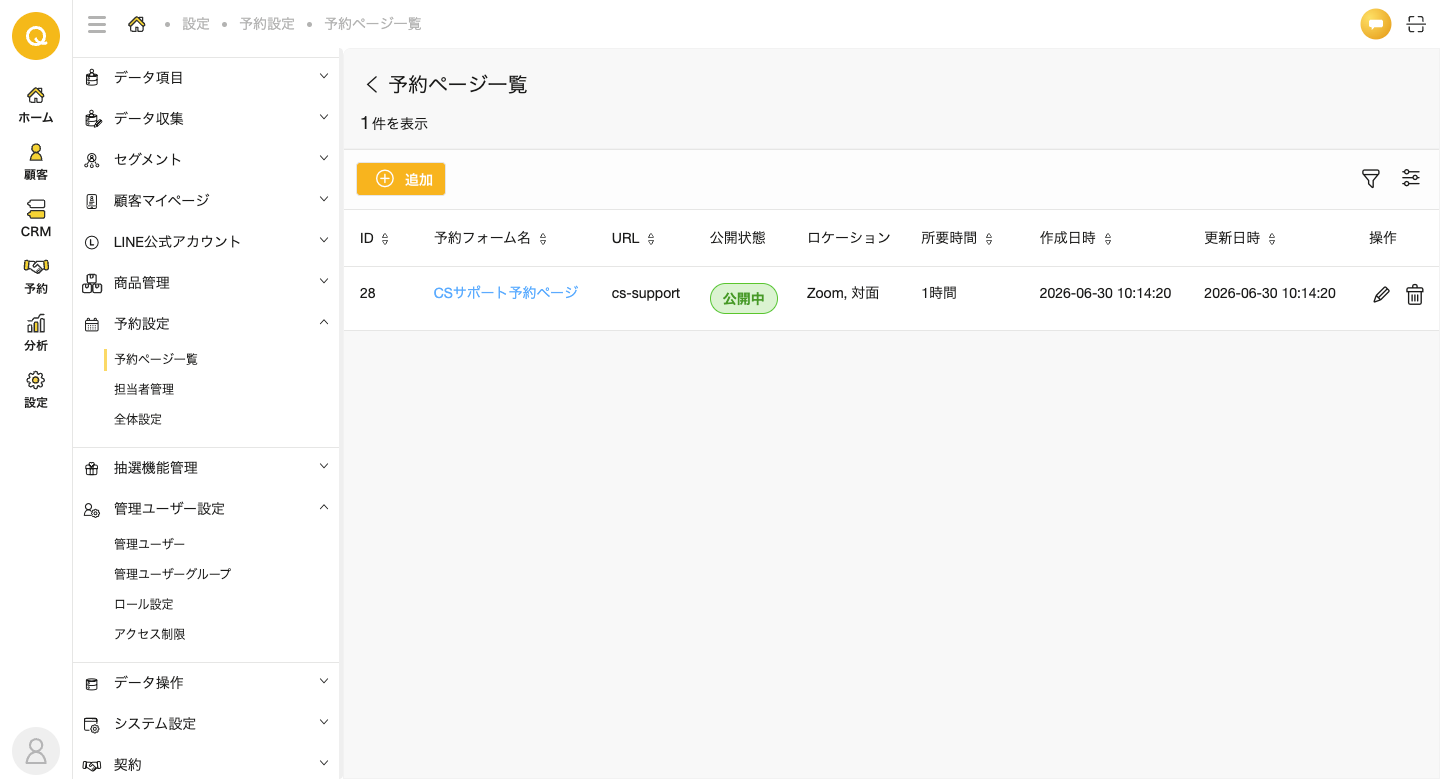
表示項目
- ID: フォームのID
- 予約フォーム名: フォームの名称
- URL: 顧客向けの予約ページURL
- 公開状態: 非公開 / 公開中 / 公開前 / 公開終了
- ロケーション: 対面・Zoomの対応状況
- 所要時間: 1予約あたりの時間
- 作成日時 / 更新日時: 作成・最終更新の日時
予約ページの追加
画面上の「追加」ボタンを押下すると、新規作成画面(新しい予約ページを作成)に移動します。
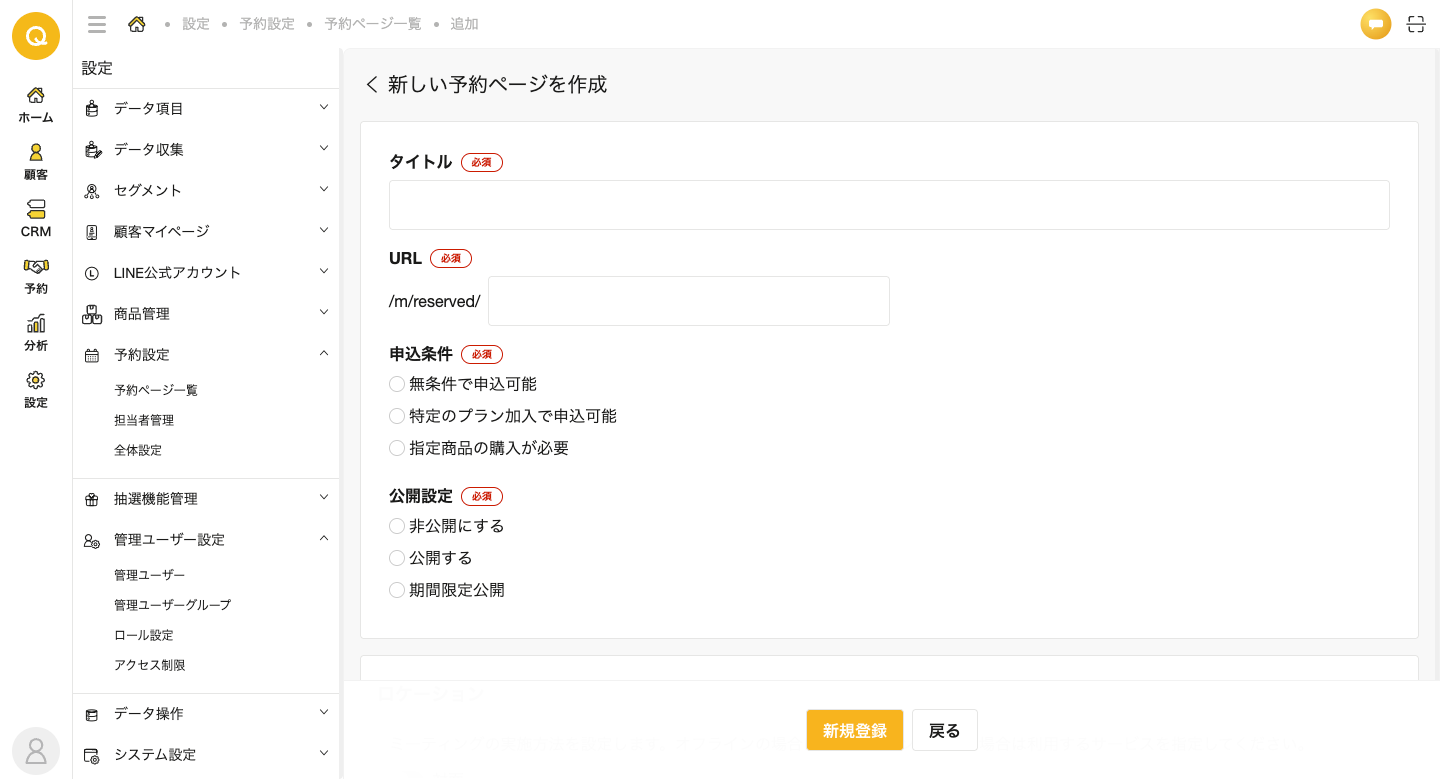
基本設定
- タイトル: 予約フォームの名称です。顧客にも表示されます(必須)
- URL: 顧客向けURLのスラッグです。/m/reserveForm/{スラッグ}で公開されます。重複不可・数字のみ不可・英数字推奨(必須)
- 申込条件: 下記参照(必須)
- 公開設定: 下記参照(必須)
申込条件
- 無条件で申込可能: 誰でも申し込めます
- 特定のプラン加入で申込可能: 指定プランの契約者のみ申し込めます。対象のプランは、プラン管理の「プラン特典」タブで、この予約フォームを紐づけて設定します
- 指定商品の購入が必要: 指定の商品を購入済みのユーザーのみ申し込めます。指定できる商品は1つです
公開設定
- 非公開にする: URLにアクセスしてもエラー画面が表示されます
- 公開する: 常に公開された状態になります
- 期間限定公開: 開始日〜終了日を指定します。期間外は非公開になります
ロケーション設定
ミーティングの実施方法を設定します。対面・Zoomは両方同時に有効にできます。
- 対面: 有効化すると「住所」「アクセス」の入力が必要になります
- Zoom: 有効にするとZoom開催が可能になります。ZoomトグルはZoom連携設定が有効な場合のみ表示されます
Zoomを使用したい場合は、事前にZoom連携設定が完了している必要があります。詳しくは予約機能の初期設定をご覧ください。
会議の設定
- 所要時間: 1予約の所要時間を設定します(5分〜2.5時間)(必須)
- 時間間隔: 予約開始の間隔を設定します。例:15分に設定すると毎時0分・15分・30分・45分に予約開始可能になります(必須)
- 概要・説明: マイページの予約受付画面に表示する予約フォームの説明文(必須)
- 注意事項: 日時選択画面でユーザーに表示されるメッセージ(任意)
受付条件
- 受付可能期間: 「当日から連続した期間を受付可能にする」「開始日と終了日を設定して受け付ける」「無制限」から選択します。期間外の予約枠は選択できません(必須)
- 受付可能曜日: 日〜土から複数選択します(最低1つ)。全体設定の営業日にも依存するため、営業日でない曜日は選択しても予約不可になります(必須)
- 祝日のブロック: ONにすると祝日は予約不可になります(任意)。全体設定で祝日を休みに設定している場合、この項目をOFFにしても祝日は予約不可のままです(全体設定が優先されます)。特定の日だけ例外的に予約可能にしたい場合は、「受付時間設定」タブの「休日も選択可能にする」から個別に許可を設定してください
- 受付可能時間帯: 開始時間〜終了時間を指定します。時間外の予約枠は選択できません(必須)。全体設定の営業時間にも依存するため、営業時間外の時間帯を指定しても、その部分は予約不可になります
- 受付猶予期間: 「制限する(5分〜24時間から選択)」または「制限しない」を選択します。直前の予約申込をブロックできます(必須)
予約枠設定
後から変更できない設定です。慎重に選択してください。
- 固定の予約枠を設定する(多人数参加・セミナー型): セミナー・説明会など多人数参加型に適しています。枠数とZoom URLを設定します
- 参加メンバーの予定により残席を自動設定する: 担当者とユーザーを1対1で紐づける形式です。担当スタッフの空き状況から予約枠を自動算出します
「固定の予約枠を設定する」を選んだ場合の追加項目
- 予約を可能にする条件: 「全メンバーが参加できる日程」または「いずれか1人が参加できる日程」から選択します。いずれか1人を条件にした場合、担当者の自動割当機能が利用可能になります
「参加メンバーの予定により残席を自動設定する」を選んだ場合の追加項目
- 予約時に対応メンバーを選択できるようにする: 「選択可」または「選択不可」から選択します。選択可にすると予約時に申込者が対応メンバーを選択できるようになります。選択不可の場合は空きメンバーのうちいずれかが自動的に割り当てられます
メンバー設定
「メンバーを追加する」ボタンを押下して担当スタッフを追加します。追加されたメンバーが予約可能枠の計算対象となります。
マイページ予約画面の表示設定
編集ページの「基本設定」タブから、マイページの予約画面(予約フォーム一覧・申込内容の確認画面)に表示する項目を切り替えられます。
- 日程: ONにすると日時の情報を表示します
- 料金: ONにすると料金の情報を表示します
- 開催場所: ONにすると開催場所の情報を表示します
いずれもデフォルトはON(表示する)です。特定の項目を顧客に見せたくない場合(料金を別途案内している場合など)にOFFに切り替えます。
マイページでの表示については予約(マイページ)をご覧ください。
表示カレンダー設定
マイページの予約カレンダーで、予約枠の空き状況をどのように表示するかを設定します。
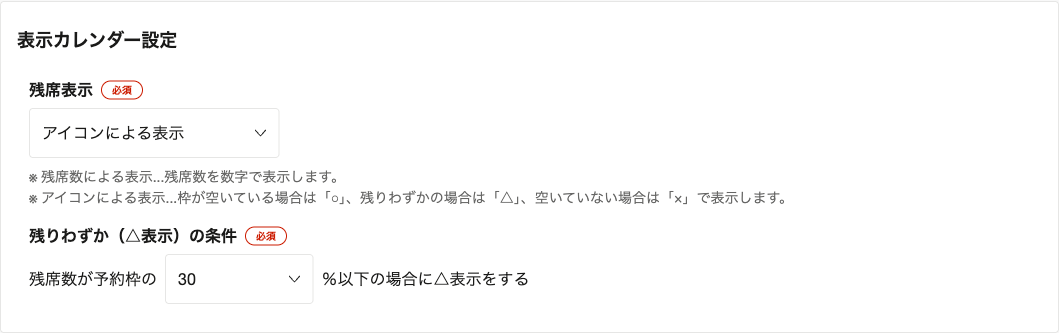
- 残席表示(必須): 「残席数による表示」または「アイコンによる表示」を選択します
- 残席数による表示: 残席数を数字で表示します
- アイコンによる表示: 枠が空いている場合は「○」、残りわずかの場合は「△」、空いていない場合は「×」で表示します
- 残りわずか(△表示)の条件(必須): 「アイコンによる表示」を選んだ場合に設定します。残席数が予約枠の何%以下になったら「△」を表示するかを、10〜90%から選択します
予約ページの編集
予約ページ一覧から該当ページの編集アイコンを押下すると、編集画面に移動します。編集画面には以下のタブがあります。
- 基本設定: 作成画面と同じ内容を編集できます
- 受付時間設定: 受付時間のブロック・許可設定を行います
- 予約時アンケート: 予約時に表示するアンケートを設定します
- 完了後アンケート: 予約完了後に送信するアンケートを設定します
受付時間設定
編集ページの「受付時間設定」タブから、特定の日時の予約枠をブロックしたり、逆に許可したりできます。
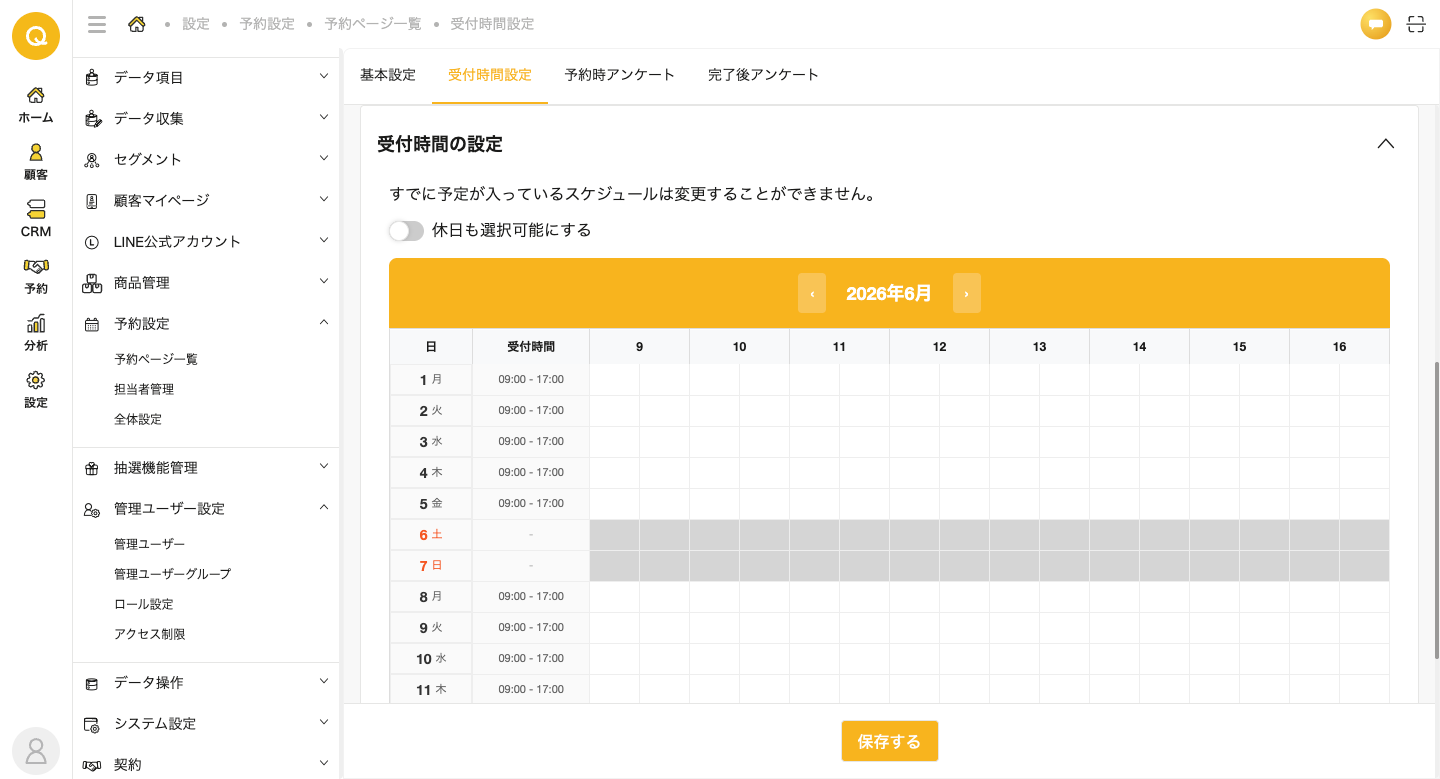
- 月単位のタイムテーブルが表示されます
- セルを押下すると、その時間帯をブロック(予約不可)または許可に切り替えられます(グレー:予約不可、白:予約許可)
- 「休日も選択可能にする」をONにすると、休日(全体設定にて設定)も切り替え対象にできます
予約時アンケート
編集ページの「予約時アンケート」タブから、予約時にユーザーへ表示するアンケート項目を設定できます。
- 取得項目(プロフィール項目)の中から、予約時に回答してほしい項目を選択します
- 回答を必須にするかどうかを個別に設定できます
- 設定した項目は予約申込フローの中でユーザーに回答してもらいます
完了後アンケート
編集ページの「完了後アンケート」タブから設定します。
- アンケートを実施する: ONにすると予約完了後にアンケートURLが発行されます
- レビュー: ONにすると、アンケートにおいてレビュー(評価)機能が有効になります。評価結果は予約一覧の「評価」列で確認できます
- 会員への通知: 「LINE」「なし」から選択します
- 通知するタイミング: 会員への通知方法を「LINE」にした場合に設定できます。予約の終了日から「1日後」「2日後」「3日後」から選択します(通知の対象は、ステータスが「完了」の予約です)
- アンケート項目: 回答してもらう取得項目を選択します
マイページでの確認
顧客は自身のマイページから予約の確認・変更・キャンセル・新規申込ができます。
詳しくは予約(マイページ)をご覧ください。
よくある質問
Q. 「予約枠設定」を後から変更できますか?
A. 変更できません。「固定枠」と「メンバー連動」の切り替えは新規作成時のみ可能です。変更が必要な場合は、新しい予約ページを作成してください。
Q. 受付可能曜日を設定したのに、その曜日の予約枠が表示されません
A. 全体設定の営業日に設定されていない曜日は、予約ページ側で設定しても予約不可になります。まず設定 > 予約設定 > 全体設定で、対象の曜日を営業日に追加してください(すべての予約ページに影響します)。全体設定を変更せず特定の日だけ例外対応したい場合は、対象の予約ページの「受付時間設定」タブで「休日も選択可能にする」をONにし、対象日を「許可」に設定する方法もあります(そのページのみに適用され、固定枠・メンバー連動どちらの形式でも利用できます)。
Q. 予約ページのURLは後から変更できますか?
A. URLのスラッグは作成後も編集できます。ただし、変更すると既存のURLが無効になるため、LINE配信やリッチメニューに設定しているURLも合わせて更新してください。