
概要
顧客は自身のマイページから、予約の確認・変更・キャンセル・新規申込ができます。管理者がダッシュボードで管理するほか、顧客自身がマイページ上で予約をコントロールできるため、電話・メール対応の手間を削減できます。
予約ページの作成・管理方法は予約ページの管理をご覧ください。
利用シーン
- 顧客が自分で予約を確認したい
- 顧客が予約を変更・キャンセルしたい
- 顧客が新規予約を申し込みたい
アクセス方法
画面構成
予約一覧
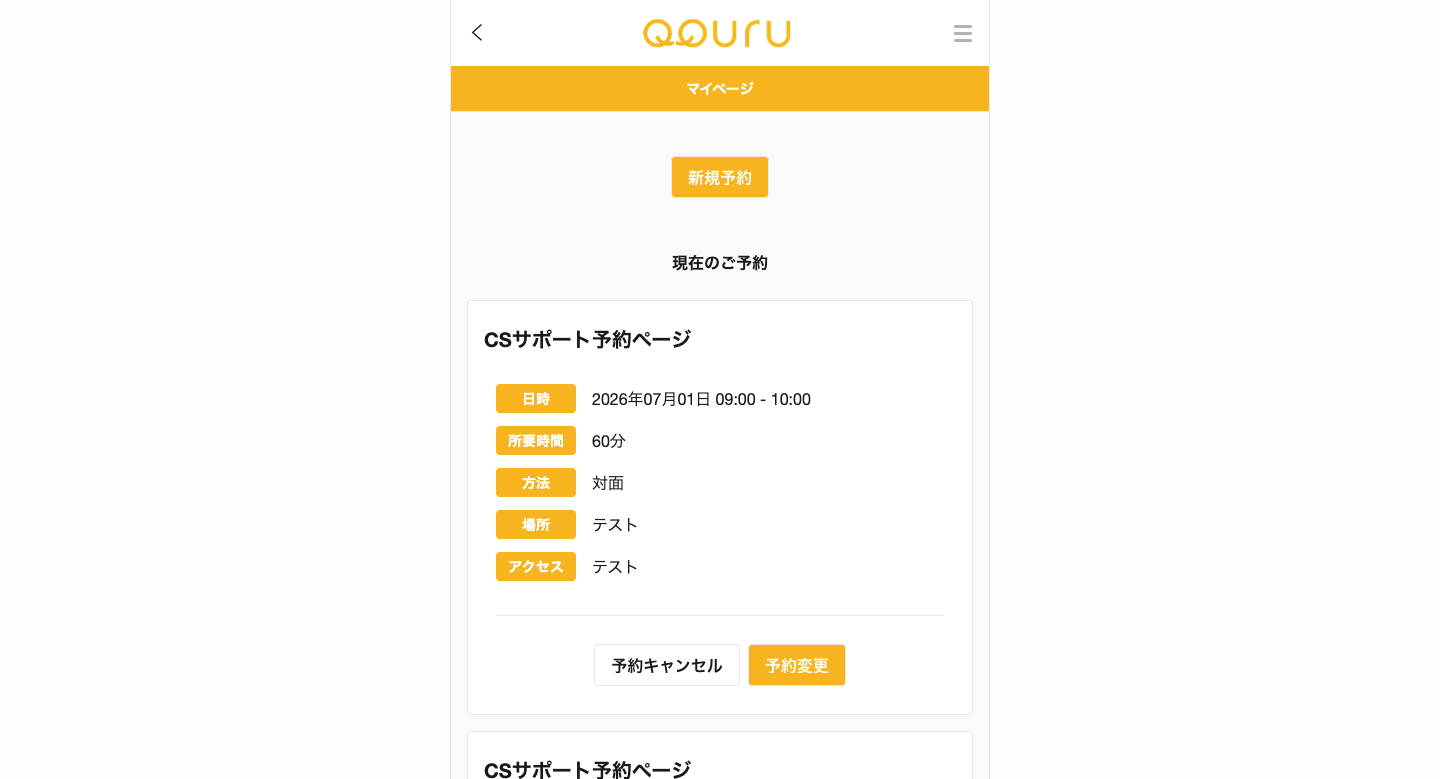
マイページの予約メニューから、顧客自身の予約一覧を確認できます。予約は「現在のご予約」と「過去のご予約」に分かれて表示されます。過去のご予約は「もっと見る」から履歴ページで確認できます。画面上部の「新規予約」ボタンから、新しい予約を申し込めます。
表示項目
- 予約フォーム名: 予約したサービスの名称
- 日時: 予約の日時
- 所要時間
- 方法:対面 / Zoom
- 参加:オンラインの場合のみURLが表示されます
- 場所
- アクセス
- 担当者: 対応スタッフ名(設定により表示されない場合もございます)
新規予約
マイページから新規で予約を申し込めます。
※予約フォーム一覧や申込内容の確認画面に表示する「日程」「料金」「開催場所」は、予約フォームごとに予約フォーム設定の「マイページ予約画面の表示設定」でON/OFFを切り替えられます。詳しくは、予約フォーム設定をご確認ください。
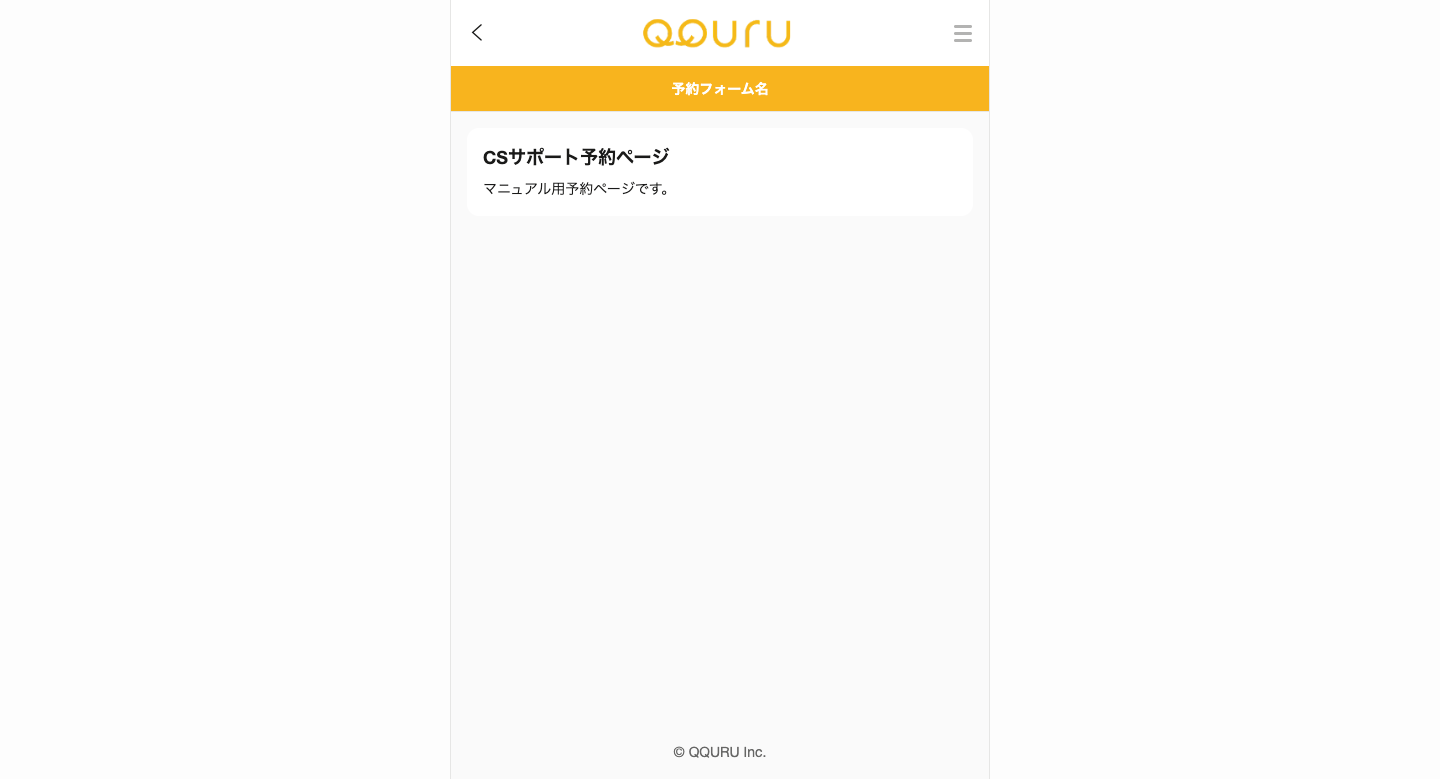
- マイページの予約メニューから申し込む予約フォームを選択します
- 希望の日時・担当者(選択肢がある場合)・開催場所(選択肢がある場合)を選択します
- アンケートに回答します(設定されている場合)
- 内容を確認して申し込みを完了します
申込が完了すると、その時点でLINEに予約受付の通知が届きます。メールアドレスを登録・認証済みの場合は、メールでも同様の通知が届きます。その後、管理者が内容を確認すると、ステータスが「仮予約」から「確定」に変わります。
予約の変更
予約一覧画面から予約の日時・担当者を変更できます。
- 予約一覧画面の「予約変更」ボタンをクリックします
- ご希望の日時を変更します。(予約フォームの設定によっては、担当者もあわせて選択します)
- 内容を確認して「変更する」ボタンをクリックします
ロケーションは変更前の予約の設定がそのまま引き継がれます。ロケーションがZoomの場合、変更後に新しいZoomミーティングURLが発行されます。予約一覧に表示される新しいURLから参加してください。なお、予約を変更するとステータスは「仮予約」に戻ります。
予約のキャンセル
予約一覧画面から予約をキャンセルできます。
- 予約一覧画面の「予約キャンセル」ボタンをクリックします
- 確認画面で「キャンセルする」ボタンをクリックして、確定します
一度キャンセルした予約は元に戻せません。再度予約が必要な場合は、新規予約から申し込んでください。
よくある質問
Q. 予約変更をすると、Zoomの参加URLは変わりますか?
A. はい、変わります。Zoom予約を変更すると、新しいZoomミーティングが自動で作成され、参加URLも新しくなります。顧客には予約一覧に表示される新しいURLから参加するようご案内ください。
Q. 顧客から「申し込んだのに予約が「仮予約」のままだ」と問い合わせがありました
A. 申込直後は「仮予約」の状態になるのが正常な流れです。この時点で顧客にはLINE(メールアドレスを登録・認証済みの場合はメールでも)で予約受付の通知が届いています。管理画面で予約内容を確認すると、ステータスが「確定」に変わります。長期間「仮予約」のままになっている場合は、確認・承認が漏れていないかご確認ください。
Q. 顧客から「予約できる日時が表示されない」と問い合わせがありました
A. 予約フォームの受付期間外、または受付猶予期間内の時間帯は、マイページ上に予約枠が表示されません。予約フォーム設定の受付条件をご確認のうえ、顧客には別の日時を試すようご案内ください。