
概要
予約機能とは、顧客がオンラインで日時や担当者を選んで予約できる機能です。
利用を始めるには、全体設定・担当者管理・Zoom連携(Zoomを使う場合のみ)の初期設定が必要です。
これらの設定は予約ページの動作に影響するため、予約ページを作成する前に完了しておいてください。
各予約ページの作成方法については予約フォーム設定をご覧ください。
利用シーン
- 予約機能を初めて導入したい
- 営業日・営業時間を変更したい
- スタッフの担当者登録や空き時間を管理したい
- Zoomミーティングでのオンラインミーティングを導入したい
画面構成
初期設定は以下の3つのセクションで構成されています。
全体設定
予約フォーム全体に共通する営業日・営業時間を設定します。すべての予約ページの基準となるため、最初に設定してください。
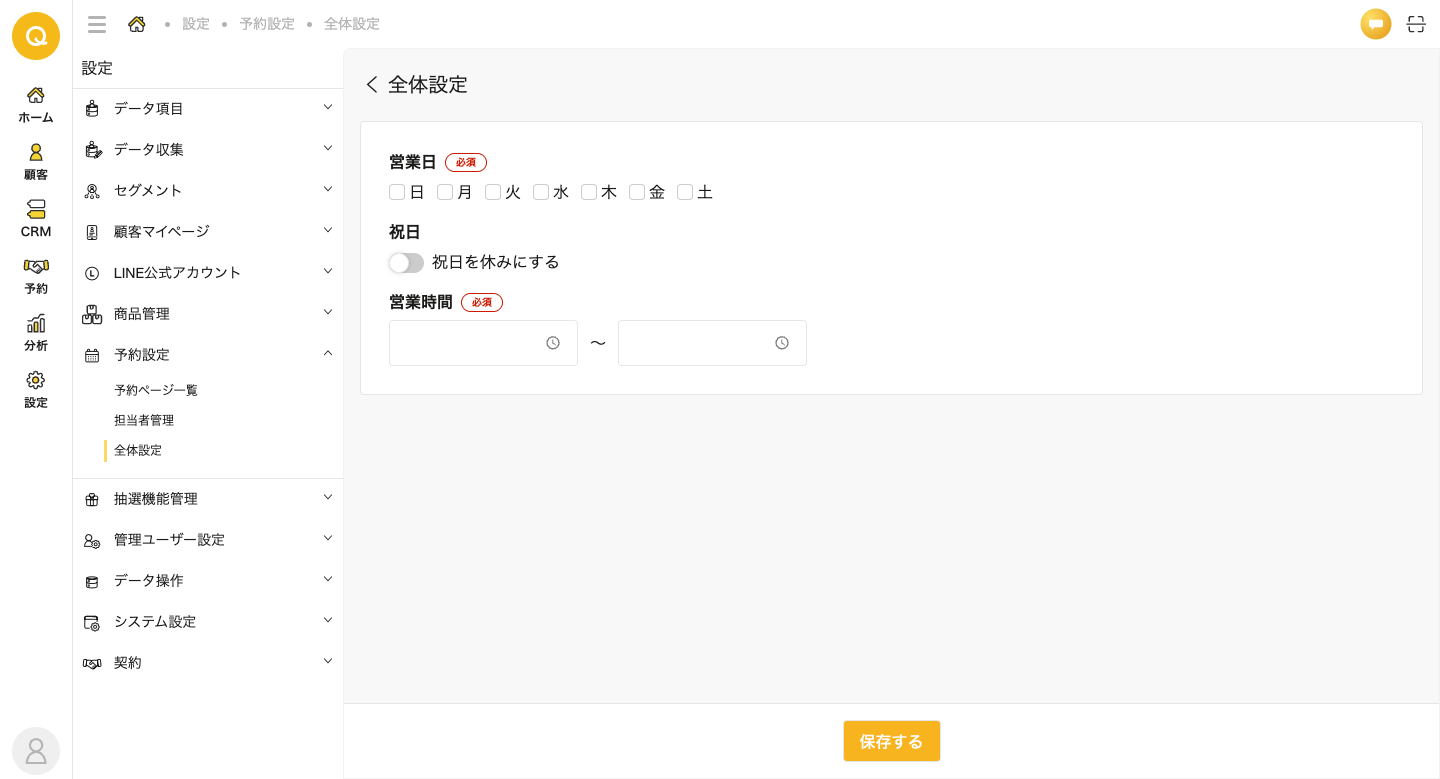
設定項目
- 営業日: 予約を受け付ける曜日を選択します。選択していない曜日は予約フォームで選択できません
- 祝日: ONにすると、祝日が予約フォームで選択できなくなります
- 営業時間: 設定した営業時間内のみ予約フォームで選択可能になります
担当者管理
予約ページで複数のスタッフから自動割当する場合や、スタッフごとに予定を管理したい場合に設定します。
担当者一覧
管理者ユーザーとして登録されているスタッフが一覧表示されます。担当者名を押下すると、予定の管理画面に移動します。
- 担当者名: 押下で予定の管理画面へ移動
新しいスタッフを追加するには、「設定 > 管理ユーザー設定」から管理者ユーザーを追加してください。
担当者ごとの予定管理
担当者名を押下すると、その担当者の対応可能時間を管理できます。対応できない日時をブロックして設定します。
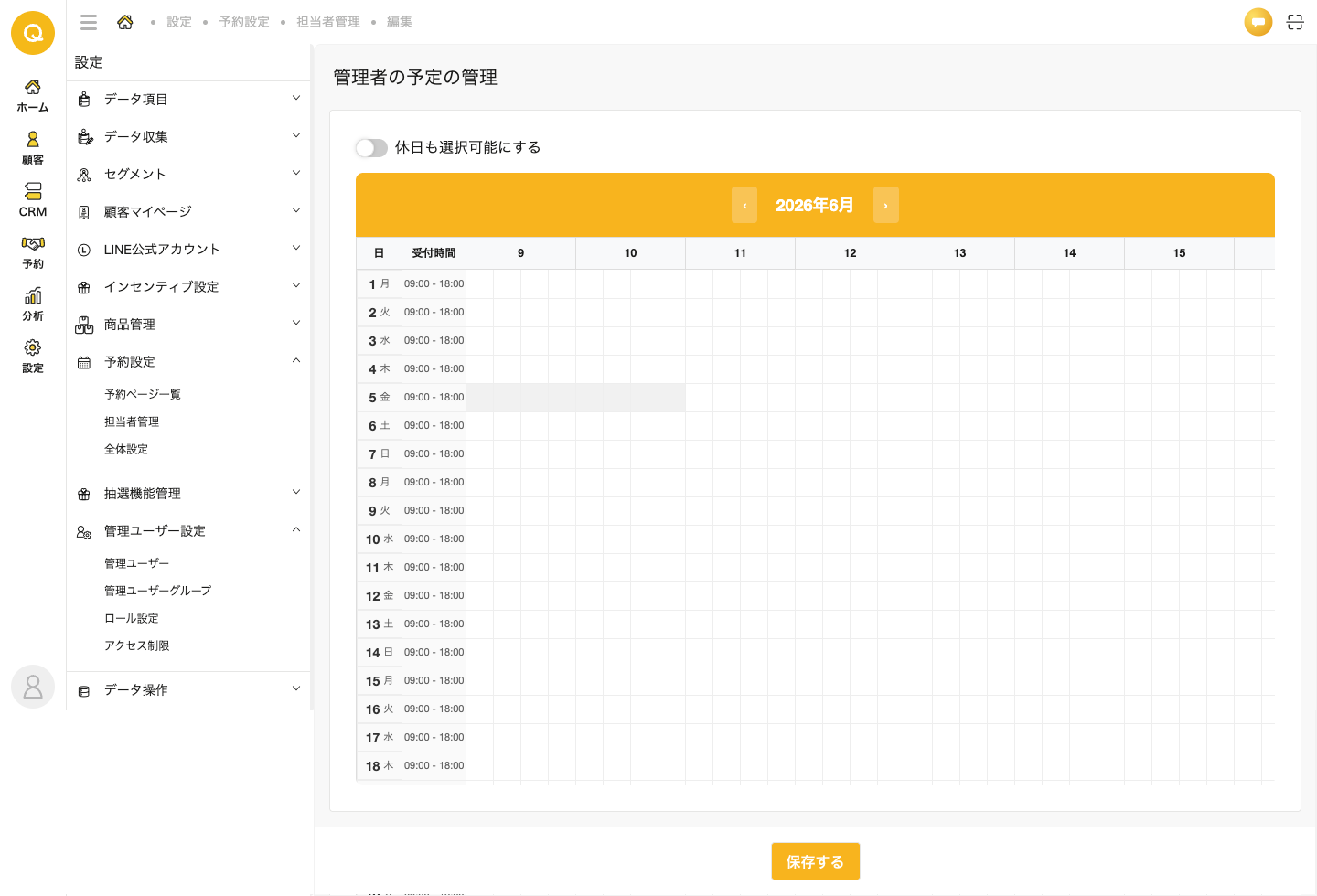
- 月単位のタイムテーブルが表示されます
- セルを押下するとブロック(対応不可)/許可を切り替えられます(グレー:予約不可、白:予約許可)
- 「休日も選択可能にする」をONにすると、休日(全体設定にて設定)も切り替え対象にできます
全体設定の営業日・営業時間に基づいて、デフォルトで営業時間内のセルが「対応可能」になっています。
スタッフ予定と予約枠の連動
予約ページにメンバーを設定している場合、スタッフの予定が予約枠に反映されます。
- 対応可能な時間のみ、予約可能枠として表示されます
- 他の予約ですでに埋まっている時間は自動的に予約不可になります
- ブロックした時間帯は、その日付に展開されて予約不可になります
Zoom連携設定
Zoomを使ったオンラインミーティングを実施する場合のみ設定が必要です。対面のみの場合は設定不要です。
※本番運用ではZoom Pro以上の有料プランを推奨しています。Zoom連携をご希望の場合には、CSサポートにお問い合わせください。
よくある質問
Q. 新しいスタッフを担当者として追加するにはどうすればよいですか?
A. 設定 > 管理ユーザー設定 > 管理者ユーザーから追加してください。担当者管理画面には、管理者ユーザーとして登録されているスタッフが自動的に表示されます。
Q. 全体設定の営業日に含まれていない曜日でも予約を受け付けたい場合は?
A. 設定 > 予約設定 > 全体設定で、対象の曜日を営業日に追加するのが基本の方法です(全体設定の変更はすべての予約ページに影響します)。全体設定を変更せず特定の日だけ例外対応したい場合は、担当者管理から対象スタッフの予定画面を開き、「休日も選択可能にする」をONにして対象日を「許可」に設定してください。メンバー連動の予約ページに限り、その担当者・その日だけ例外的に予約を受け付けられます。
Q. Zoomトグルが予約ページ作成画面に表示されません
A. 設定 > システム設定 > Zoom設定で「Zoomとの連携を有効にする」がONになっているか確認してください。Zoom連携の設定については、CSサポートにお問い合わせください。