
概要
予約機能では、ダッシュボードで直近の予約を確認しながら、予約一覧で全体を管理できます。ステータスを「確定」にするとLINEリマインダーが自動送信されるため、日常の予約運用を効率化できます。
予約ページの作成については予約フォーム設定をご覧ください。
利用シーン
- 本日・直近の予約をすばやく確認したい
- 全予約をリストやカレンダーで一覧したい
- 予約のステータスを変更・管理したい
- 管理者が代理で予約を登録したい
画面構成
予約ダッシュボード
アクセス方法
ログイン中のスタッフに紐づく直近の予約を一覧で確認できる、予約メニューのトップ画面です。
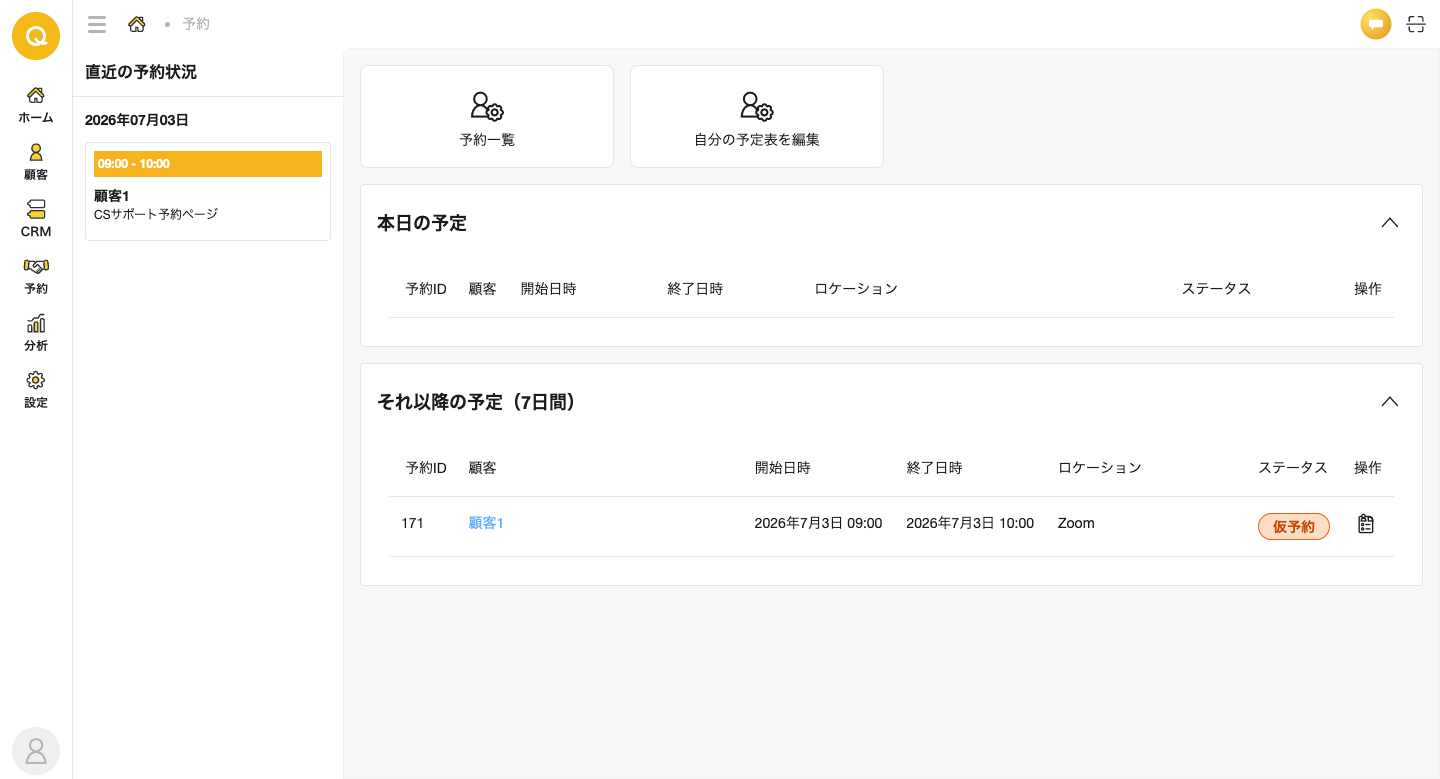
表示セクション
- 本日の予定: 当日の予約一覧
- それ以降の予定(7日間): 翌日から7日以内の予約一覧
各セクションには以下の情報が表示されます。
- 予約ID: 予約の識別番号
- 顧客: 予約した顧客名(クリックで顧客詳細へ遷移)
- 開始日時 / 終了日時: 予約の日時
- ロケーション: 対面 / Zoom
- ステータス: 仮予約 / 確定 / 完了 / 欠席
- 操作: 予約詳細へのリンク
表示される予約は、ログイン中のスタッフが担当者となっている予約のみです。全体の予約を確認したい場合は「予約一覧」を使用してください。画面上部のボタンから「予約一覧」「自分の予定表を編集」へ移動できます。
予約一覧
アクセス方法
全予約をリスト形式またはカレンダー形式で確認できます。
絞り込み機能
画面上部のフィルターから以下の条件で予約を絞り込めます。
- 予約ID: 予約IDで完全一致検索
- 顧客名: 顧客名で部分一致検索(顧客表示設定の「顧客名とする取得項目」の値で検索されます)
- 開始日時 / 終了日時: 期間で絞り込み
- ステータス: 仮予約 / 確定 / 完了 / 欠席から選択
- 担当者: スタッフで絞り込み
- 予約ページ名: 予約ページで絞り込み
CSVダウンロード
一覧上部の「CSVダウンロード」ボタンから、予約の一覧をCSVファイルでダウンロードできます。
一覧タブ
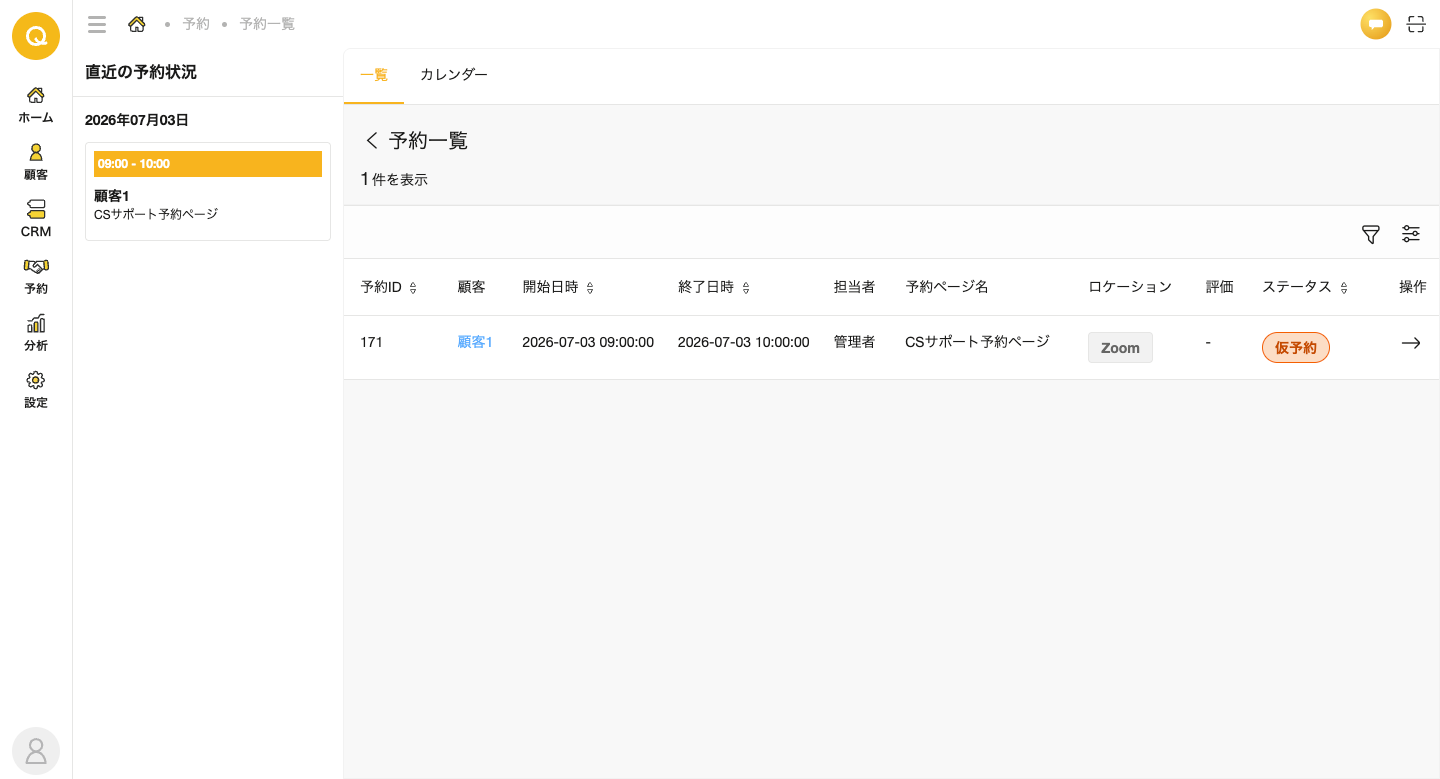
予約がテーブル形式で表示されます。画面右上のアイコンから表示カラムのカスタマイズが可能です。
- 予約ID: 予約の識別番号(ソート可)
- 顧客: 押下で顧客詳細へ遷移
- 開始日時 / 終了日時: 予約の日時(ソート可)
- 担当者: 対応スタッフ
- 予約ページ名: 使用された予約フォーム名
- ロケーション: 対面 / Zoom
- 評価: 完了後アンケートの評価(★1〜5)
- ステータス: 色分けラベルで表示(ソート可)
- 操作: 「詳細」ボタンで予約詳細へ移動
カレンダータブ
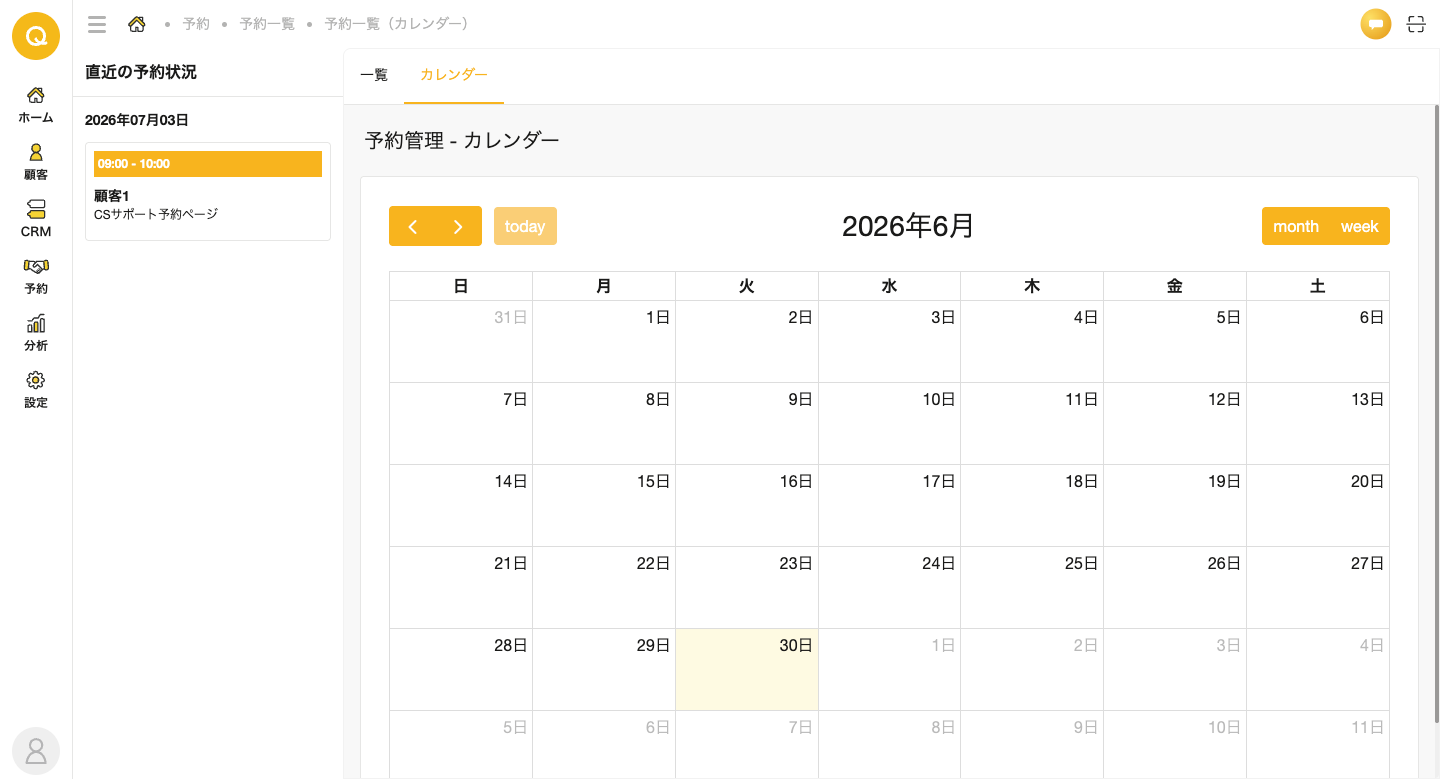
予約をカレンダー形式で確認できます。
- 月表示 / 週表示を切り替え可能です
- 「today」ボタンを押下すると今日の月・週に戻ります
- 画面上の矢印ボタンで前後の月・週に移動できます
予約の詳細・編集
アクセス方法
確認・操作できる項目
- 顧客名: 表示のみ(変更不可)
- 予定日時: 表示のみ。日時を変更する場合は「この予約を変更する」ボタンから行います
- 担当者: 表示のみ(変更する場合は画面下部の編集ブロックを使用します)
- 予約ページ名: 表示のみ(変更不可)
- ロケーション: 対面 / Zoom(表示のみ。Zoomの場合はミーティングのURLも表示されます)
- 予約時アンケート回答内容 / 完了後アンケート回答内容: 予約時・完了後のアンケートの回答内容(完了後アンケートの評価もここに表示されます)
編集ブロック
画面下部には、以下の3項目をまとめて編集できるブロックがあります。項目を変更したら、ブロック内の「保存する」ボタンで一括保存します。
- ステータス: 仮予約 / 確定 / 完了 / 欠席に変更できます
- 担当者: 別の担当者に変更できます
- メモ・議事録: テキストを自由に入力できます
アクションボタン
- この予約を変更する: 予約の日時・担当者を変更するフローへ遷移します(開催場所は変更できません)。Zoomの場合は新しいミーティングが作成されます
- この予約をキャンセルする: 予約のキャンセルフローへ遷移します。キャンセル理由の入力が必要です
ロケーションがZoomの場合、予約変更時に新しいZoomミーティングが再作成されます。旧URLは自動で無効化されないため、顧客には新URLを別途お知らせください。
予約の追加(管理者操作)
アクセス方法
管理者が代理で予約を登録するためのフローです。
- 予約フォーム・開催場所・担当者・日時を選択します
- 予約ステータスを指定します(仮予約 / 確定 / 完了 / 欠席)
- 必要に応じてメモ・議事録を入力します
- 内容を確認します
- 完了です
ロケーションでZoomを選んだ場合、保存時に自動でZoomミーティングが作成され、ミーティングURLが予約に紐付きます。
自分の予定表・シフト
ログイン中のスタッフ自身の予約確認・シフト編集を行う画面です。
予定表(予約のカレンダー閲覧)
アクセス方法
自分が担当者となっている予約をカレンダー形式で確認する画面です。閲覧のみで、シフト編集はできません。
シフト(対応可能時間の編集)
アクセス方法
ログイン中のスタッフ自身の対応可能時間(シフト)を編集する画面です。設定した内容は、メンバーを設定した予約ページの予約枠計算に使用されます。
予約ステータス
予約は以下の4つのステータスで管理されます。
- 仮予約: 顧客が申し込んだ直後の状態です
- 確定: 管理者が確認・承認した状態です。LINEリマインダー送信の対象になります
- 完了: 予約が滞りなく行われた状態です
- 欠席: 顧客が来なかった、または参加しなかった状態です
よくある質問
Q. LINEリマインダーが届きません
A. 以下を確認してください。