
概要
商品管理とは、マイページで顧客に販売する商品を登録・管理する機能です。商品ごとに価格・カテゴリー・商品設定(予約フォーム連携またはクーポン購入)を設定でき、マイページに公開することで顧客がオンラインで購入できるようになります。
利用シーン
- 予約と連動した有料コースやチケットを販売したい
- クーポンをオンラインで購入できるようにしたい
- 商品をカテゴリーごとに整理・管理したい
- 購入時に顧客属性(タグ)を自動で付与・削除したい
アクセス方法
商品一覧
作成済みの商品一覧を表示します。
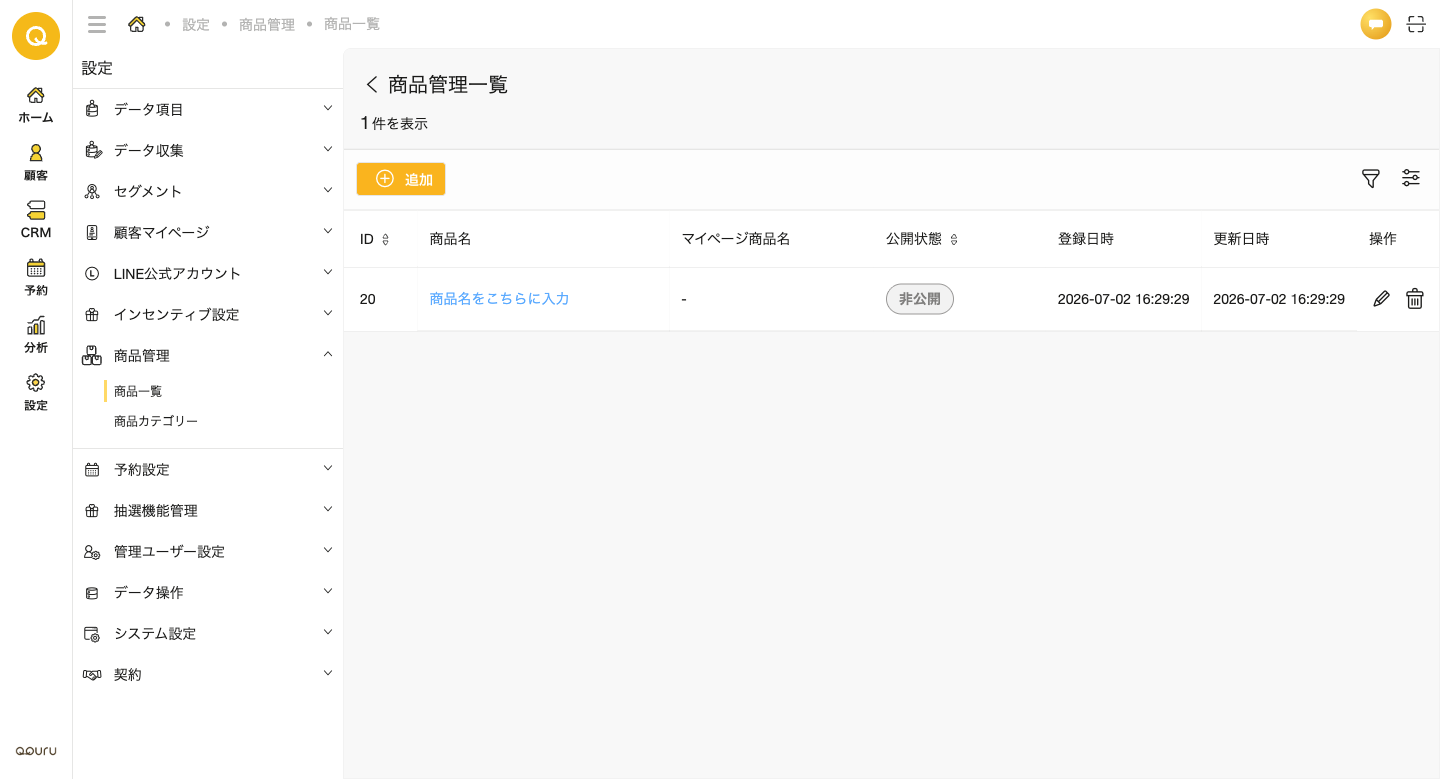
表示項目
- ID: システムが自動採番する識別番号
- 商品名: 商品の名前(押下で編集画面に移動)
- マイページ商品名: 商品ページ設定で登録した、マイページに表示される商品名
- 公開状態: 商品の公開状況
- 購入可能: マイページで顧客が購入できる状態
- 非公開: マイページに表示されない状態
- 登録日時: 商品を登録した日時
- 更新日時: 最後に更新した日時
※ID・商品名・マイページ商品名・公開状態での絞り込み・検索も可能です。
商品の追加
画面左上の「追加」ボタンを押下すると、新規作成画面に移動します。
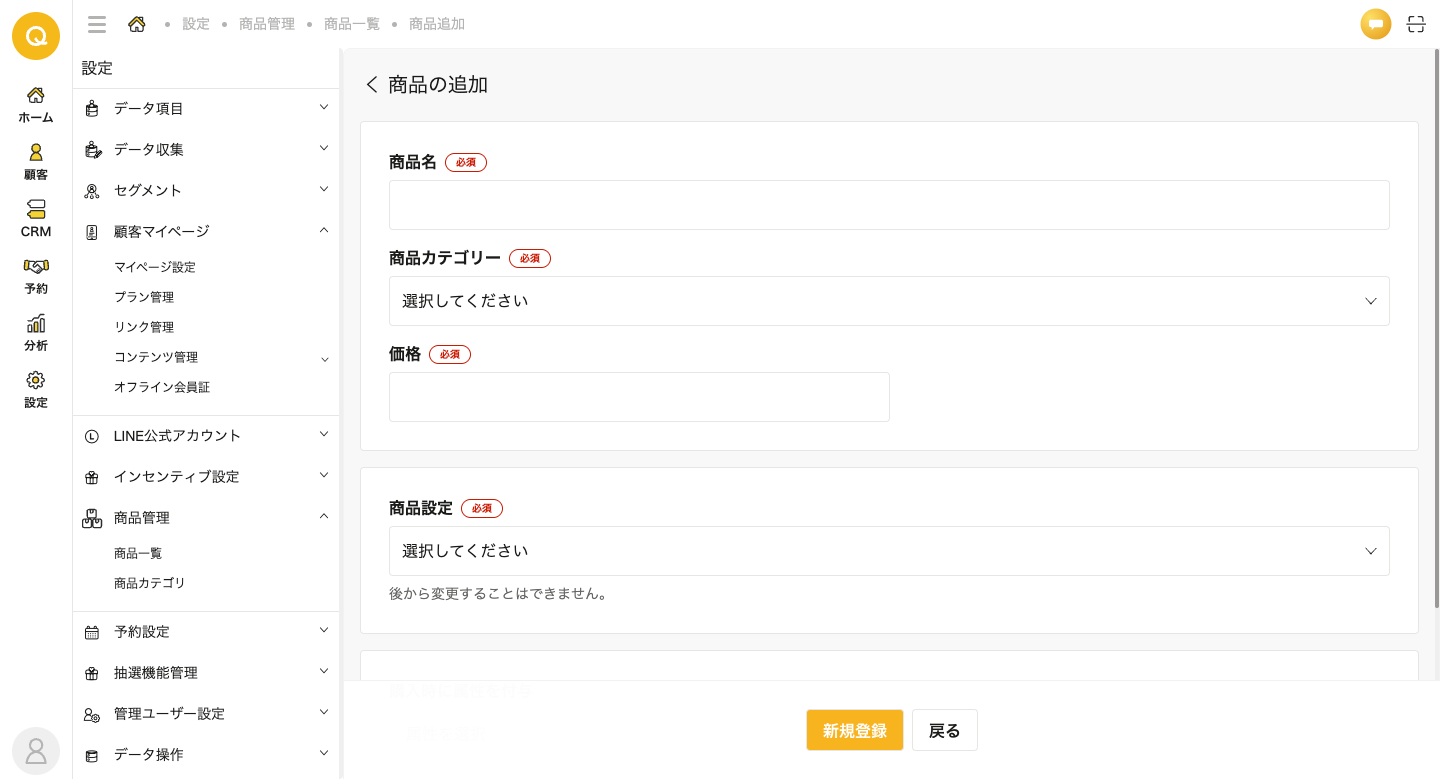
基本情報
- 商品名: 管理画面で識別するための商品名(必須)
- 商品カテゴリー: 商品を分類するカテゴリーを選択します(必須)。
カテゴリーは事前に「設定 > 商品管理 > 商品カテゴリー」で作成しておく必要があります。
商品カテゴリー - 価格: 顧客が支払う金額を半角数字で入力します(必須・50円以上)
商品設定
商品の種別を選択します(必須)。
一度設定すると後から変更することはできません。
- 予約フォーム: 購入と予約を連動させる商品です。顧客が購入後、予約フォームに進む形式になります
- クーポン購入: 購入するとクーポン(チケット)が付与される商品です
※ご契約内容(予約機能・クーポン機能の利用有無)によって、選択できる商品設定は異なります。
商品設定で「クーポン購入」を選択した場合、購入クーポン設定セクションが表示されます。
購入クーポン設定(クーポン購入の場合のみ)
購入時に付与するクーポンを設定します。「クーポンを追加」ボタンで複数設定できます(最大30件)。
- 対象クーポン: 付与するクーポンを選択します(必須)
- 数量: 付与する枚数を入力します(必須、1以上)
購入時の属性操作
- 購入時に属性を付与: 商品を購入した顧客に自動で付与するタグ(属性)を選択します。複数選択可能です
- 購入時に属性を削除: 商品を購入した顧客から自動で削除するタグ(属性)を選択します。複数選択可能です
商品の編集
商品一覧の「商品名」列を押下するか、操作行の「編集(鉛筆)」アイコンを押下すると、編集画面に移動します。
編集画面は「基本設定」と「商品ページ設定」の2つのタブで構成されています。
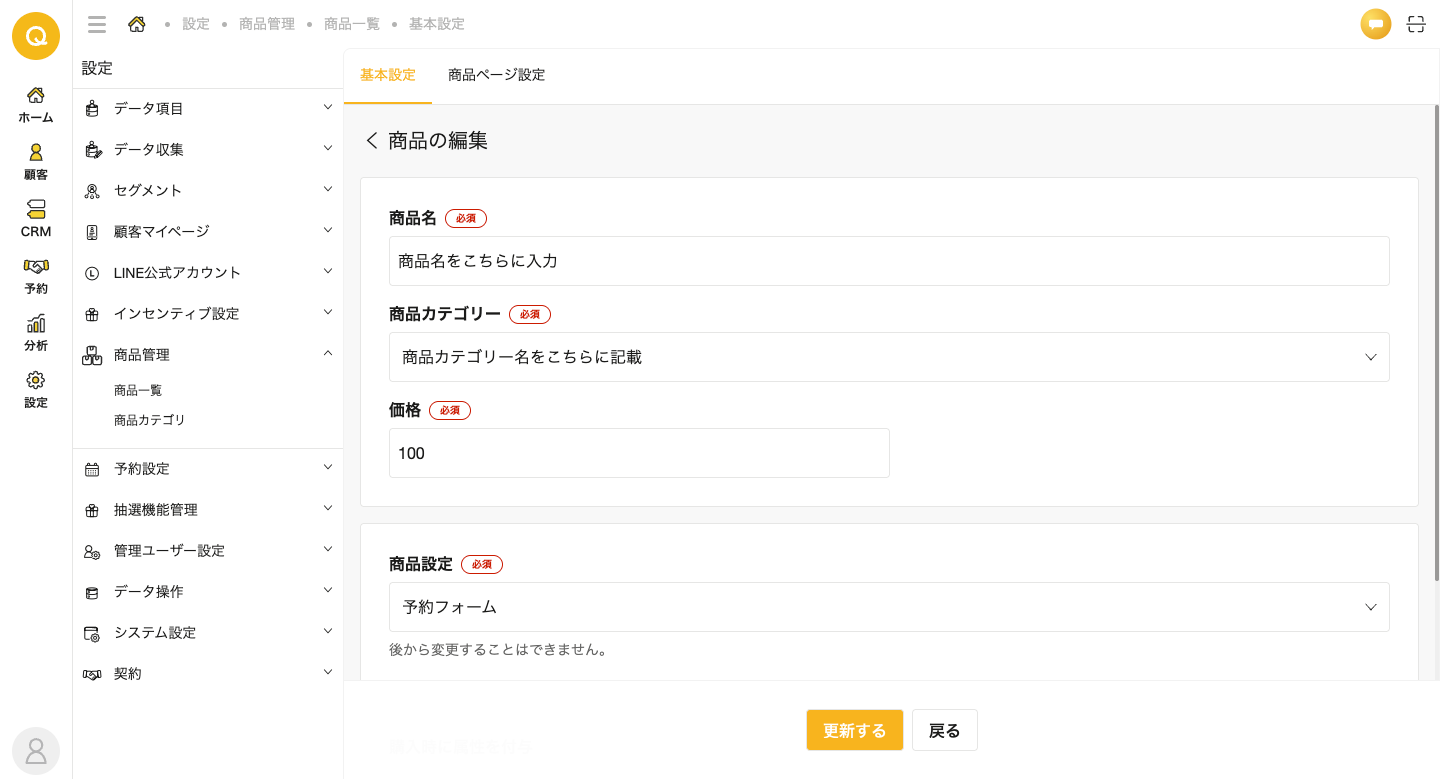
基本設定タブ
追加時と同様の項目(商品名・商品カテゴリー・価格・購入時の属性操作)を編集できます。
※商品設定(予約フォーム/クーポン購入)は変更できません。
商品ページ設定タブ
マイページに表示する商品情報を設定します。
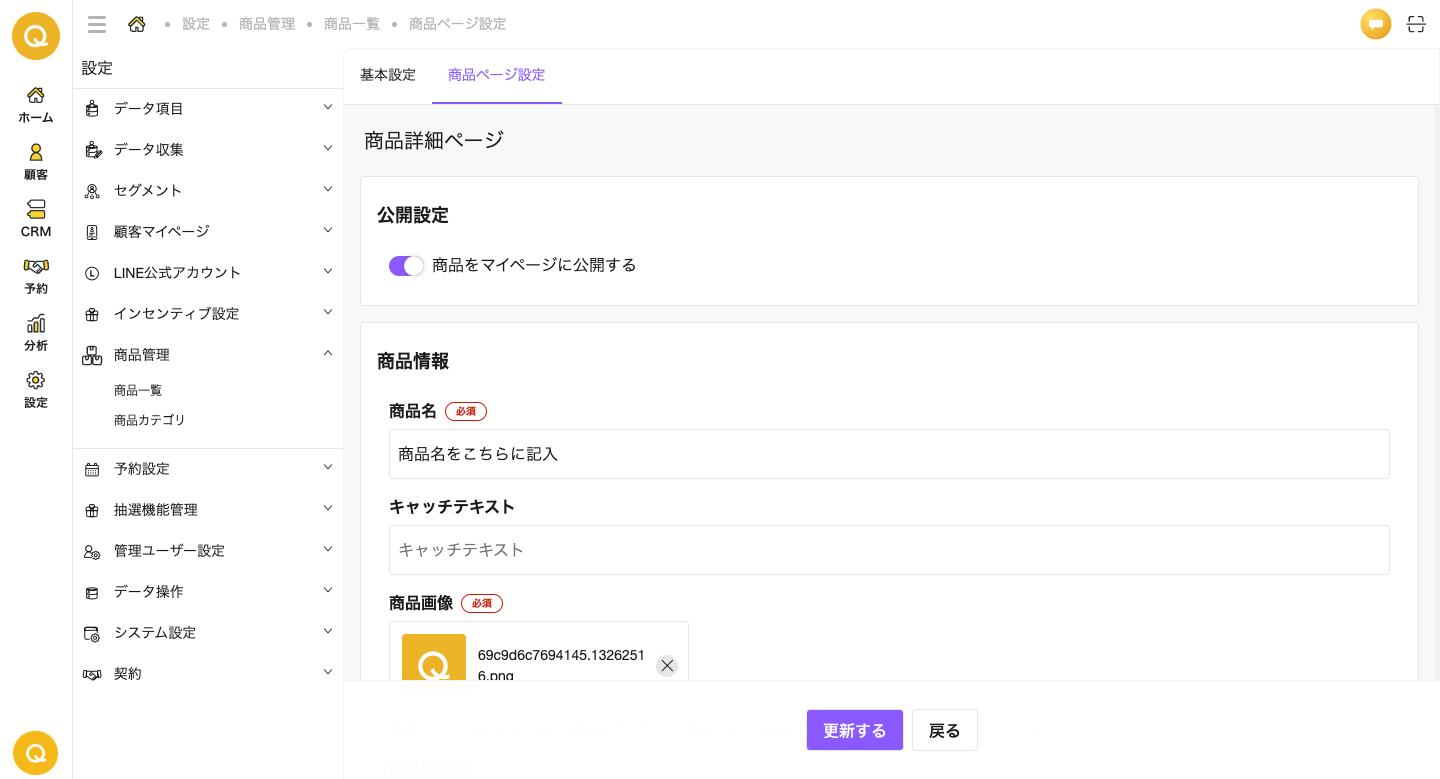
公開設定
- 商品をマイページに公開する: ONにすると、顧客のマイページに商品が表示され、購入できるようになります
※マイページに商品を公開するには、事前に決済方法の登録が必要です。決済方法が未登録の場合、このタブには「商品をマイページに公開するには決済方法の登録が必要です。」と表示されます。
設定方法についてはStripe設定をご覧ください。
商品情報(公開設定がONの場合)
- マイページ商品名: マイページに表示される商品名(必須)
- キャッチテキスト: 商品の魅力を伝えるキャッチコピー(任意)
- 商品画像: マイページに表示されるサムネイル画像(必須)。推奨サイズ:512 x 512 px / 1MB以内 / 形式:PNG・GIF・SVG・JPEG
- 商品の説明: 商品の詳細説明(任意)
- 注意事項・免責事項等: 顧客向けの注意事項や免責事項(任意)
購入時アンケート(公開設定がONの場合)
購入手続き中にアンケートを表示するかどうかを設定します。
- 設定する: フォームテンプレートを選択することで、購入フロー内にアンケートが表示されます(フォームテンプレート選択は必須)。フォームテンプレートの内容を編集すると、本アンケートの内容も連動して変更されます
- 設定しない: アンケートは表示されません
購入完了ページ(公開設定がONの場合)
- 購入完了ページのテキスト: 購入完了後に表示するメッセージを入力します。書式設定ツールバーで文字装飾や画像挿入も可能です
商品の削除
一覧の操作行にある「削除(ゴミ箱)」アイコンを押下すると、商品を削除できます。
※紐づいているデータ(購入履歴など)が存在する場合は削除できません。
商品カテゴリーの管理
商品カテゴリーとは、商品を分類・整理するためのグループです。商品を追加する前に、あらかじめカテゴリーを作成しておきましょう。
カテゴリー一覧
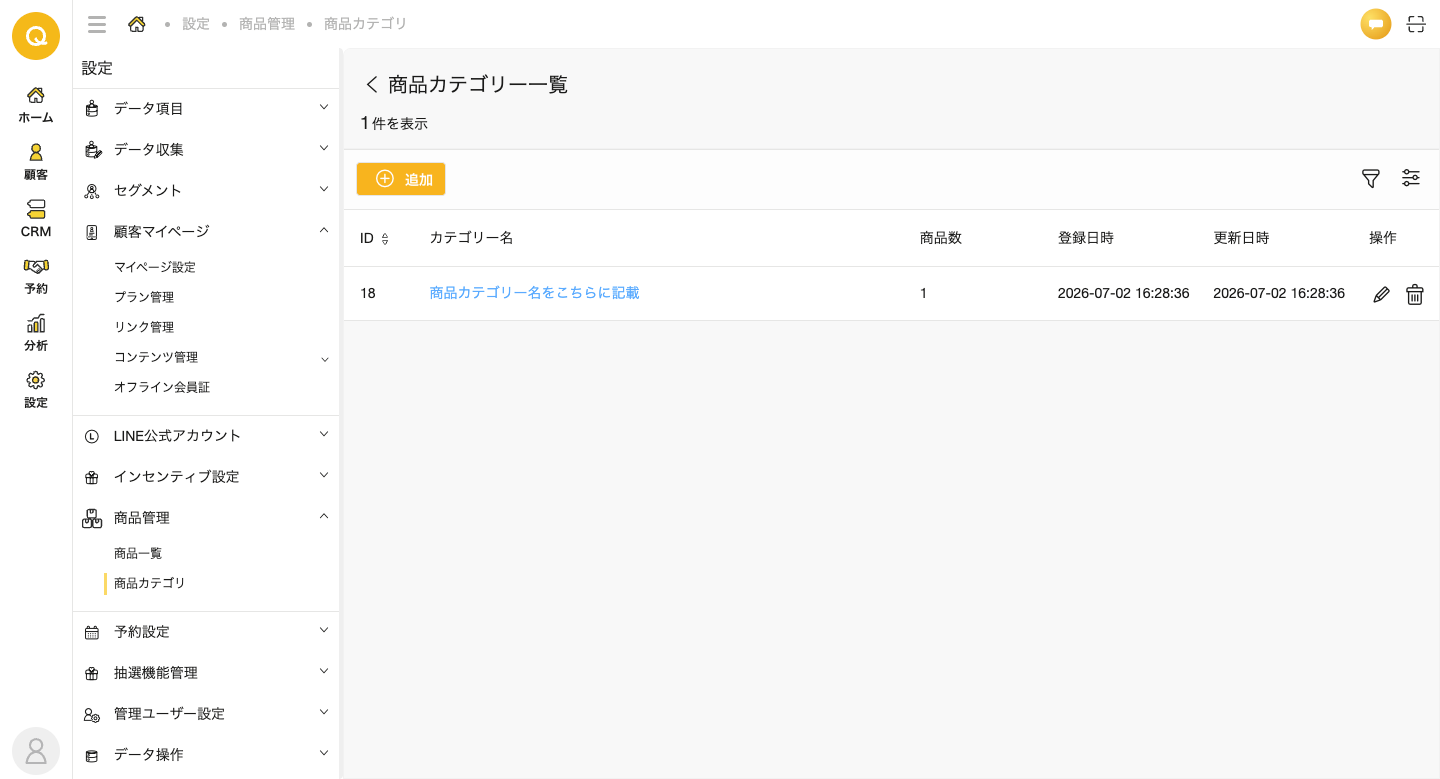
表示項目
- ID: システムが自動採番する識別番号
- カテゴリー名: カテゴリーの名前(押下で編集画面に移動)
- 商品数: このカテゴリーに属する商品の件数
- 登録日時: 登録した日時
- 更新日時: 最後に更新した日時
カテゴリーの追加
画面左上の「追加」ボタンを押下すると、新規作成画面に移動します。
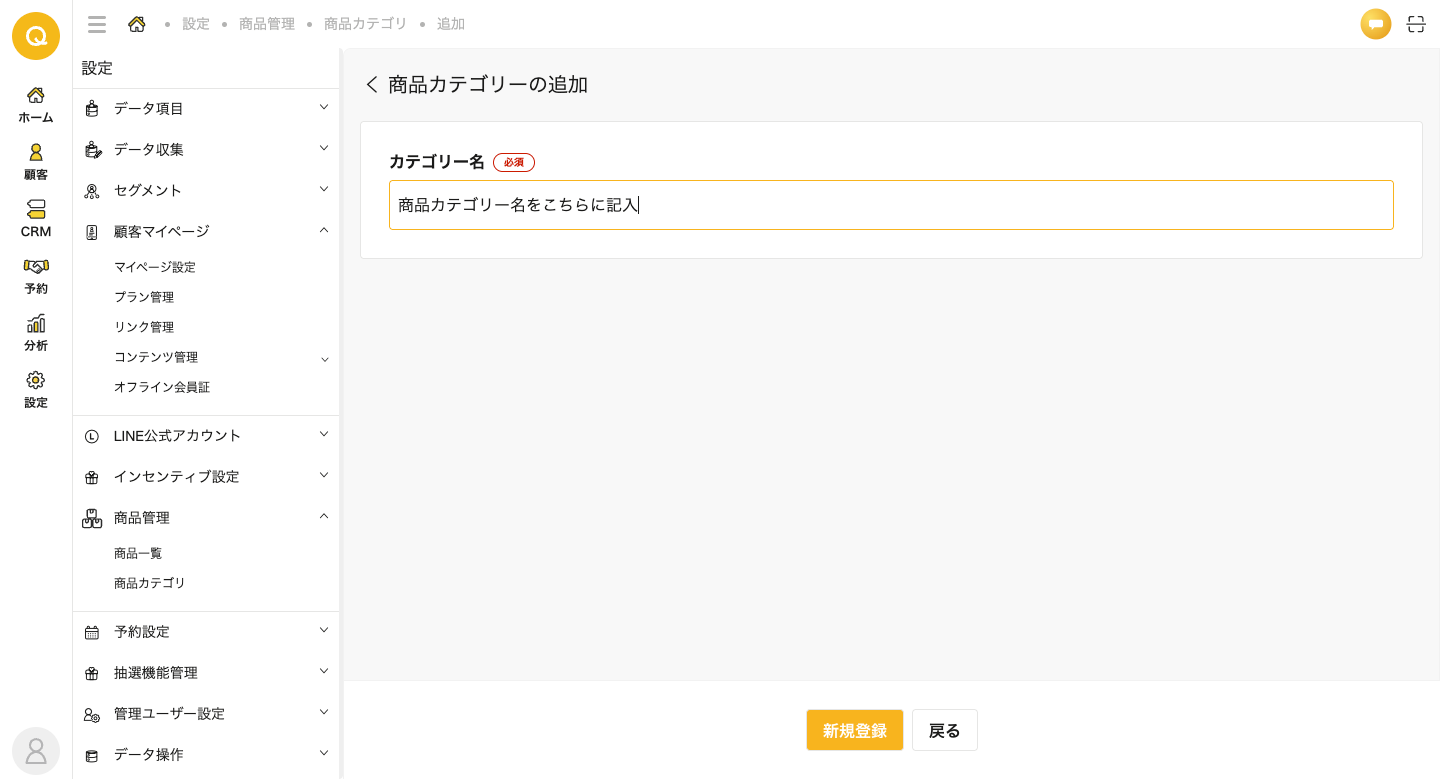
- カテゴリー名: カテゴリーの名前を入力します(必須)
カテゴリーの編集
一覧の「カテゴリー名」列を押下するか、操作行の「編集(鉛筆)」アイコンを押下すると、編集画面に移動します。
カテゴリーの削除
操作行の「削除(ゴミ箱)」アイコンを押下すると、カテゴリーを削除できます。
※カテゴリーに商品が1件以上紐づいている場合は削除できません。先に商品を別のカテゴリーに移動させるか、商品を削除してから行ってください。
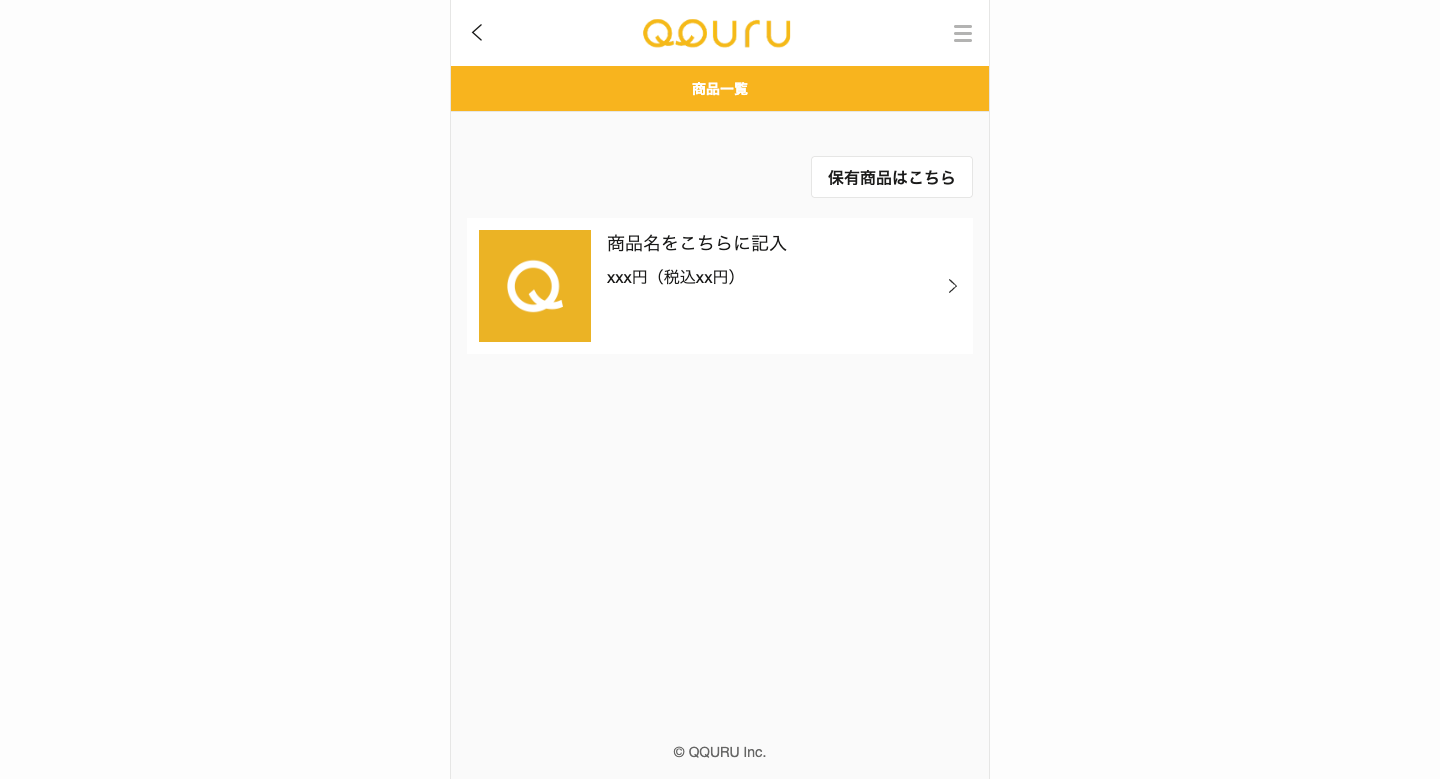
マイページでの確認
顧客は自身のマイページから商品一覧を閲覧し、購入することができます。マイページでは商品の画像・価格・商品名がカード形式で一覧表示され、購入フローに進むことができます。
よくある質問
Q. 商品設定(予約フォーム/クーポン購入)を後から変更できますか?
A. いいえ、商品設定は一度登録すると変更できません。設定を間違えた場合は、商品を削除して作り直す必要があります。ただし、紐づいているデータがある場合は削除できないため、新しい商品を別途作成することをご検討ください。
Q. 商品をマイページに公開できません
A. 商品をマイページに公開するには、決済方法の登録が必要です。設定 > 契約 > お支払い方法管理から決済方法を先に登録してください。設定方法についてはStripe設定をご覧ください。
Q. カテゴリーを削除しようとするとエラーになります
A. カテゴリーに商品が1件以上紐づいている場合は削除できません。先にそのカテゴリーに属している商品を別のカテゴリーに変更するか、商品を削除してから再度お試しください。
Q. 購入時アンケートのフォームを変更したら商品ページにも影響しますか?
A. はい、フォームテンプレートを編集すると、そのテンプレートを使用しているすべての商品の購入時アンケートの内容も連動して変更されます。変更前に影響範囲をご確認ください。